

前端工程化最佳实践:从工具链到部署流程
开篇:前端工程化到底是什么?

你可能听说过“前端工程化”这个词,但不知道它具体指的是什么。别担心,这是很多刚入门的初学者都会遇到的问题。简单来说,前端工程化就是用系统化的方式去开发和管理前端项目,让团队协作更高效、代码质量更高、发布流程更顺畅。
想象一下,如果一个大型网站(比如电商网站或者社交媒体平台)是靠一堆人各自为战地写代码,不加规范、不统一工具,那最后很可能会变成一团乱麻。而前端工程化的意义就在于解决这个问题——它提供了一套标准化的开发流程、工具和协作方式,让我们可以把复杂的前端项目变得更加可维护、可扩展。
整个前端工程化的链条包括几个关键部分:
- 环境搭建与工具准备:让你拥有高效的开发环境;
- 代码编写规范与协作机制:确保多人合作时代码风格统一;
- 自动化构建与测试:自动完成打包、优化等繁琐任务;
- 项目部署上线:快速、安全地把项目发布出去。
本篇文章将带你一步步了解这些内容,并通过一个实战小项目帮助你理解如何落地实践。
环境准备:搭建你的第一个前端开发环境
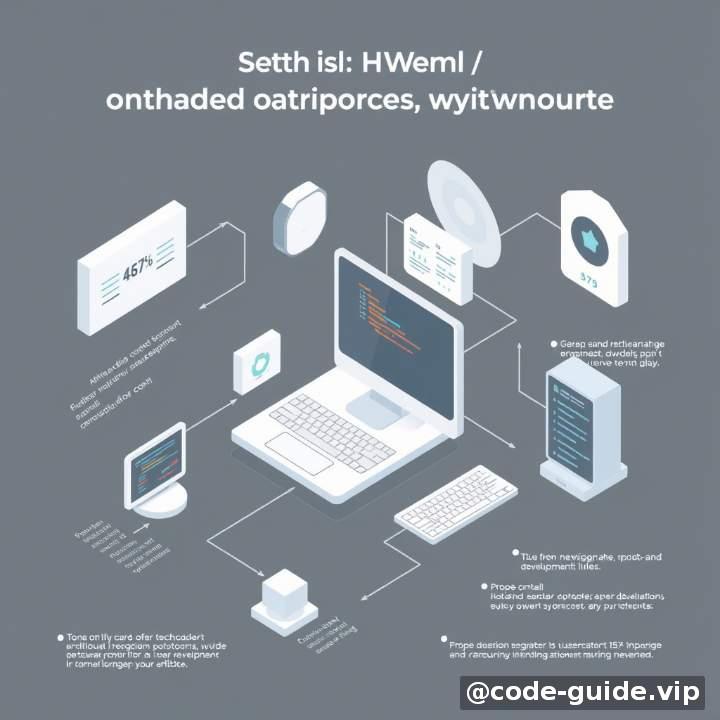
工欲善其事,必先利其器。我们首先要准备好一套适合前端开发的基础环境。不用担心,这一步其实非常简单,跟着下面的步骤操作即可。
步骤一:安装 Node.js 和 npm
Node.js 是一个可以在本地运行 JavaScript 的工具,npm 则是它的包管理器,我们后面会用它来安装各种前端工具。
前往 https://nodejs.org/ 下载最新 LTS(长期支持)版本并安装。安装完成后,在命令行中输入以下命令验证是否成功:
node -v  # 应该显示类似 v18.x.x 或 v20.x.x
npm -v   # 显示 npm 版本号
如果你看到类似这样的输出,说明 Node.js 和 npm 已经安装成功了!
步骤二:安装代码编辑器 VS Code
推荐使用 Visual Studio Code(简称 VS Code),它免费、轻量、功能强大。下载后直接安装即可。
安装完成后,可以安装几个实用插件,比如:
- Prettier:格式化代码;
- ESLint:检测代码规范;
- Live Server:开启本地服务器预览页面。
步骤三:安装项目初始化工具
我们将使用 npm init 来创建项目目录,也可以使用更现代的脚手架工具,例如 Vite(推荐)。我们稍后再详细介绍 Vite,现在先确保基础环境就绪。
现在我们的基本开发环境已经搭建好了。下一步,我们来认识前端工程化中的几个核心概念,它们虽然听起来很高大上,但实际上非常好理解。
核心概念:什么是模块化、构建工具、包管理器?
在真正开始编码之前,我们需要了解一些常见的专业术语和概念。别担心,我们会用最通俗易懂的语言来解释它们。
模块化开发:把大项目拆成小块
想象一下你拼乐高的过程:你不会一开始就拿一整堆碎片胡乱组装,而是先把它分成一个个小块,每个小块都有特定的功能,最后再组合在一起。这就是模块化开发的核心思想。
在前端中,“模块”通常是指一个独立的 JS 文件或者组件。比如我们可以有专门处理用户登录的模块、专门渲染商品列表的模块等等。这样做的好处是便于复用、维护和测试。
举个简单的例子,创建两个 JS 文件:
math.js
export function add(a, b) {
  return a + b;
}
main.js
import { add } from './math.js';
console.log(add(2, 3));  // 输出 5
这个结构是不是看起来比把所有代码都写在一个文件里清晰得多?
构建工具:帮你“加工”代码的助手
构建工具的作用是把我们写好的代码进行一系列处理,比如压缩、合并、转译成浏览器能识别的格式等,最终生成一个可以用于线上发布的代码版本。
目前主流的构建工具有:Vite、Webpack、Rollup。其中 Vite 因为其极致的速度和友好的开发者体验,近年来广受欢迎。
以 Vite 为例,你可以用它来:
- 快速启动一个本地开发服务器;
- 自动编译 ES6+、TypeScript、JSX 等代码;
- 将 CSS、图片等资源打包处理;
- 提供热更新(修改代码后无需手动刷新页面)功能。
我们将在实战项目中演示如何使用 Vite。
包管理器:管理项目依赖的“管家”
在现代前端开发中,我们几乎离不开第三方库(比如 React、Vue、Lodash 等),这些库都需要一种方式来管理和安装。这就引出了我们的“管家”角色——包管理器。
最常用的是 npm(随 Node.js 一起安装)和 yarn。它们都可以用来安装、更新、删除依赖包。
举个小例子,假设我们想用一个叫做 lodash 的工具库来做数据处理:
npm install lodash
然后就可以在代码中使用:
import _ from 'lodash';

const list = [1, 2, 3];
const doubled = _.map(list, item => item * 2);
console.log(doubled);  // 输出 [2, 4, 6]
怎么样?是不是很方便?
掌握了这三个概念之后,接下来我们就动手做一个实战小项目,把这些知识整合起来。
实战项目:从零搭建一个静态网站
为了巩固前面学习的内容,我们现在来动手做一个实际的小项目——一个带样式和交互的简单静态站点(个人简介页)。我们会用 Vite 作为构建工具,结合 HTML/CSS/JavaScript 实现它。
第一步:创建项目目录
打开终端(或命令行工具),执行以下命令:
npm create vite@latest my-personal-site --template vanilla
cd my-personal-site
npm install
npm run dev
这个命令做了几件事:
- 创建了一个名为
my-personal-site的新项目; - 使用模板“vanilla”(即纯 JS/HTML/CSS,没有框架);
- 安装依赖;
- 启动本地开发服务器。
执行完后你会看到如下提示:
Local: http://localhost:5173/
打开浏览器访问这个地址,应该能看到默认页面。
第二步:添加 HTML 和 CSS
让我们自定义一个简单的个人主页。打开项目文件夹,在 src/index.html 中修改内容如下:
<!DOCTYPE html>
<html lang="zh">
<head>
  <meta charset="UTF-8" />
  <title>我的个人站</title>
</head>
<body>
  <h1>欢迎来到我的主页</h1>
  <p>我是张明,一名前端工程师。</p>
  <button id="clickMe">点我一下</button>
  <script type="module" src="/main.js"></script>
</body>
</html>

接着我们在 src/main.js 中添加点击事件:
document.getElementById('clickMe').addEventListener('click', () => {
  alert('你好,很高兴见到你!');
});
此时你可以回到浏览器刷新页面,点击按钮就能看到弹窗啦!
第三步:美化样式
我们再来加一点 CSS。在 src/index.css 中添加:
body {
  background-color: #f9f9f9;
  font-family: Arial, sans-serif;
  text-align: center;
  margin-top: 100px;
}

button {
  padding: 10px 20px;
  font-size: 16px;
  cursor: pointer;
}
别忘了在 index.html 中引入这个 CSS 文件:
<link rel="stylesheet" href="/index.css" />
再次刷新浏览器,你会发现页面变得更美观了!
第四步:构建生产版本 & 部署
当我们完成开发后,需要生成一个优化后的版本用于上线。Vite 提供了非常简单的构建命令:
npm run build
构建完成后,你会发现多了一个 dist 目录,里面是打包好的静态文件。我们可以把这个目录上传到服务器或者托管平台(如 GitHub Pages、Netlify、Vercel 等)。
如果你想尝试部署,可以试试 Netlify(完全免费,一分钟部署):
- 访问 netlify.com
- 注册账号;
- 进入 Deploy 页面,选择 dist 目录上传;
- 几秒后你就拥有一个公网地址啦!
通过这个实战项目,你应该对前端工程化的工作流有了初步的认知。接下来我们来看看新手常遇到的一些问题。
常见问题:你可能踩过的坑
Q:为什么代码修改了但没生效?
有时候你修改了 .js 或 .css 文件却没有看到变化,可能是以下几个原因:
- 浏览器缓存导致旧文件未刷新;
- 没有正确保存文件;
- 开发服务器没有监听文件改动(可以用
npm run dev重新启动);
✅ 解决方案:按 Ctrl+F5 清除浏览器缓存,检查是否已保存文件,重启开发服务器试试。
Q:安装依赖报错怎么办?
在执行 npm install 时偶尔会因为网络或权限问题失败。
✅ 解决方案:
- 检查网络连接;
- 换源(例如
npm config set registry https://registry.npmmirror.com); - 使用管理员权限运行命令(Windows 可以右键命令行选“以管理员身份运行”)。
Q:页面出现 404 或空白页怎么办?
这种情况通常是路径设置错误。比如你在引用一个不存在的文件 /assets/image.png,而实际上图片在 /src/images/ 目录下。
✅ 解决方案:检查文件路径是否正确,确认是否有拼写错误,查看浏览器控制台(F12)中的报错信息。
Q:怎么调试代码?
浏览器提供了强大的开发者工具。
✅ 方法:
- 打开浏览器按 F12;
- 在 Sources 面板找到对应的 JS 文件;
- 添加断点(单击代码行左侧空白处);
- 观察变量值、调用栈等信息。
以上就是一些常见问题及解决建议。最后,给你一些进阶学习的方向。
学习建议:下一步你可以学些什么?
恭喜你完成了这篇教程,现在你已经掌握了前端工程化的基础知识。想要进一步提升自己,可以从以下几个方向入手:
1. 掌握一个现代前端框架(如 Vue 或 React)
这两个是最常用的前端框架,能帮助你快速构建复杂应用。
2. 学习 Git 和 GitHub 协作开发
Git 是代码版本管理工具,GitHub 是最大的开源社区之一,几乎所有公司都在用它做协作开发。
3. 熟悉 Web 性能优化技巧
学会减少加载时间、提升用户体验,是每一个高级前端必须掌握的能力。
4. 学习 TypeScript(类型化 JavaScript)
TypeScript 在大型项目中非常流行,它可以提前发现潜在的错误,提高代码稳定性。
5. 探索 CI/CD 自动化流程
CI/CD(持续集成 / 持续部署)可以让代码提交后自动构建、测试和发布,极大提升效率。
6. 阅读官方文档、参与开源项目
官方文档往往是最权威的学习资料,而参与开源项目则是锻炼实战能力的好方式。
希望这篇文章能成为你迈向专业前端工程师的重要起点。记住,编程是一种实践性很强的技能,动手才是进步最快的方法。继续加油吧,未来的前端高手!🌟
评论 0