

开发环境优化实践 —— 面向零基础初学者的完整教程
开篇:什么是“开发环境”?为什么我们要优化它?

在你正式开始学习编程之前,先来理解一个重要的概念:开发环境。
什么是一个“开发环境”?
简单来说,开发环境就是程序员用来写代码、调试程序、测试功能的一整套工具和配置。就像是厨师的厨房、画家的工作室一样,它是你进行编程工作的“场所”。
一个良好的开发环境能让你:
- 写代码更快、更高效;
- 看清代码结构,不容易出错;
- 快速测试你的程序是否运行正常;
- 更容易发现和解决错误(也就是常说的“Debug”);
- 让你和其他人合作时更顺畅。
而开发环境优化,就是在这些方面做得更好。
我们今天的目标是:用最简单的语言,从零开始帮助你搭建并优化自己的第一个开发环境!
第一步:环境准备 —— 搭建属于你的“开发厨房”

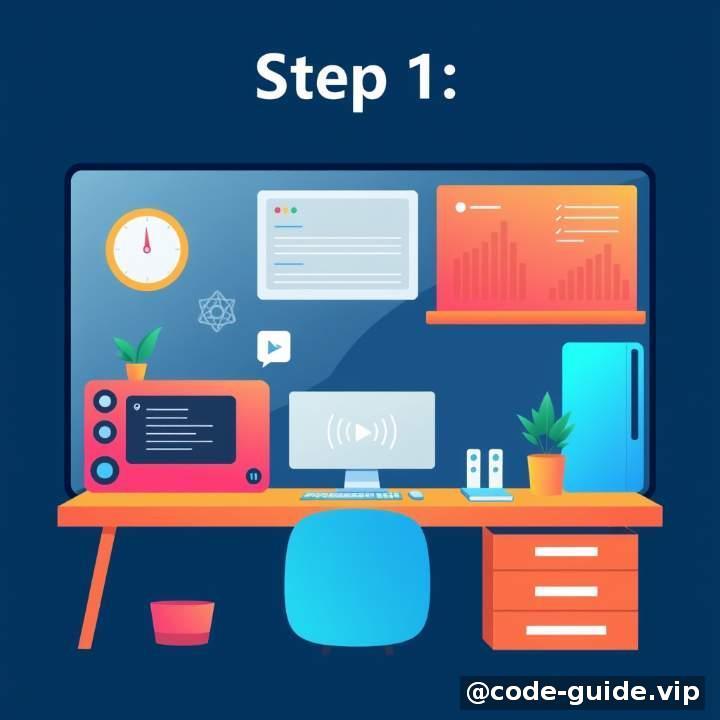
本节我们将使用最常见的编程语言之一——Python作为示例,因为它语法简洁、适合初学者,并且广泛应用于数据分析、人工智能、网站开发等领域。
⚠️ 温馨提示:本教程以 Windows系统 + VS Code编辑器 + Python3.10+ 为例,Mac 和 Linux 用户也能参考大部分内容。
Step 1: 安装 Python 解释器
- 打开浏览器,访问 https://www.python.org/downloads/
- 下载适合你系统的最新版本(推荐至少 Python 3.10)
- 双击下载好的安装包 → 勾选 “Add to PATH” → 点击 “Install Now”
- 安装完成后,在命令行输入:
python --version
如果看到类似 Python 3.10.6 的输出,说明安装成功!
Step 2: 安装 VS Code 编辑器
VS Code 是微软推出的一款轻量级但功能强大的代码编辑器,非常适合编程新手。
- 打开官网:https://code.visualstudio.com/download
- 下载并安装对应系统的版本。
- 启动软件后,你会看到一个清爽的界面。
Step 3: 配置 VS Code 插件(用于 Python)
为了更好的开发体验,我们需要添加一些插件:
- 在 VS Code 左侧点击 Extensions 图标(或按
Ctrl+Shift+X) - 搜索并安装以下插件:
- Python(官方插件)
- Pylance(智能补全)
- Jupyter(如果你要学数据分析)
- 安装完成后,在 VS Code 中打开任意
.py文件,会自动识别 Python 解释器路径。
Step 4: 创建你的第一个项目文件夹
创建一个专属于练习的目录,例如:
C:\Users\你的名字\Desktop\my_first_project
在 VS Code 中:
- 点击菜单栏“文件” → “打开文件夹” → 找到上述目录 → 打开
- 右键点击空白区域,选择“新建文件”,命名为
hello.py
现在你可以在这个文件中写下第一行代码了:
print("Hello, world!")
按下 F5 或点击左上方的 ▶️ 按钮运行程序,你应该在终端看到输出:
Hello, world!
恭喜你完成了开发环境的第一步搭建!
第二步:核心概念讲解 —— 理解开发工具背后的原理

在继续实战前,我们先了解几个关键概念,它们将帮助你更好地理解和优化你的开发流程。
1. 什么是解释器?
🧑🏫 类比:就像翻译官帮你听懂外语一样,解释器的作用是把你写的代码变成电脑能理解并执行的指令。
不同编程语言有不同的解释器。比如 Python 就有 CPython、PyPy 等实现。
我们在前面安装的是 CPython,这是官方标准解释器。
2. 什么是虚拟环境(Virtual Environment)?
🧑🏫 类比:想象你在做菜时,不想让不同项目的食材混在一起。虚拟环境就是为每一个项目单独准备一套独立的“烹饪工具和调料”。
这样做的好处是:
- 不同项目之间不会互相干扰(比如一个项目需要 Python 3.8,另一个需要 3.10)
- 便于管理依赖包(后面讲)
如何创建虚拟环境?
在你的项目文件夹下,运行命令:
python -m venv venv
然后在 VS Code 中选择这个解释器路径:
venv\Scripts\python.exe
3. 什么是 IDE?
IDE = Integrated Development Environment,中文叫集成开发环境。
VS Code 就是一款 IDE,它集成了代码编辑器、调试器、终端等多个功能。
它的优点包括:
- 代码自动补全
- 实时语法检查
- 错误高亮提示
- 插件扩展性强
4. 什么是包管理器?
每个项目可能都需要一些额外的功能模块,比如处理时间、绘图、连接数据库等。
这些模块被称为“包(Packages)”,而管理这些包的工具就叫做“包管理器”。
Python 的包管理器叫 pip。
示例:安装一个包
比如我们要画图,可以安装 matplotlib:
pip install matplotlib
之后就可以在代码中导入它:
import matplotlib.pyplot as plt

plt.plot([1,2,3], [4,5,1])
plt.show()
第三步:实战项目 —— 制作一个“每日提醒记事本”

我们来做一个小应用,帮助你巩固开发环境操作技能。
功能描述:
- 用户可以在终端输入今天的待办事项
- 系统记录下来,保存到一个
.txt文件中 - 第二次启动程序时,显示昨天的内容作为提醒
Step 1: 创建项目目录
在你的工作区新建一个文件夹:
daily_reminder/
并创建两个文件:
main.py
notes.txt
Step 2: 编写核心逻辑
编辑 main.py:
import os
from datetime import datetime

NOTE_FILE = 'notes.txt'

def read_notes():
    if not os.path.exists(NOTE_FILE):
        return ""
    with open(NOTE_FILE, 'r', encoding='utf-8') as f:
        return f.read()

def write_note(new_content):
    with open(NOTE_FILE, 'w', encoding='utf-8') as f:
        f.write(new_content)

def main():
    print("=== 每日提醒记事本 ===")
    old_notes = read_notes()

    if old_notes:
        print("上次的提醒内容:")
        print(old_notes)

    new_input = input("\n请输入今天要做的事:\n")

    current_time = datetime.now().strftime("%Y-%m-%d %H:%M:%S")
    full_note = f"{current_time}\n{new_input}\n{'-'*20}\n"

    final_note = old_notes + full_note
    write_note(final_note)

    print("\n✅ 提醒已保存!")

if __name__ == '__main__':
    main()
Step 3: 运行程序
回到终端,进入项目目录后执行:
python main.py
按照提示操作几次,你会发现 notes.txt 文件中自动记录下了每天的备忘。
Step 4: 使用 VS Code 优化开发体验
现在我们可以尝试以下几个优化操作:
- 启用自动补全:在设置中搜索“IntelliSense”,确保开启
- 开启实时检查错误:安装 Python 插件后默认已启用
- 使用多窗口编辑:你可以同时打开多个
.py文件 - 调试运行:点击 VS Code 调试图标,尝试一步步查看变量变化
第四步:常见问题解答(FAQ)
❓ Q1:为什么运行程序时报错“No module named ‘xxx’”?
这是一个常见的错误,意思是找不到某个你需要使用的模块/包。
▶️ 解决方法:
- 检查是否拼写正确
- 确认是否已经使用 pip 安装该包:如
pip install xxx - 查看当前使用的解释器是否是你创建的虚拟环境
❓ Q2:VS Code 提示“Python interpreter not found”怎么办?
这意味着你还没有告诉 VS Code 使用哪个 Python 解释器。
▶️ 解决方法:
- 点击左下方那个 Python 字样(如:“Python 3.10.6”)
- 弹出菜单里选择你安装的 Python 版本
❓ Q3:我写完的代码总是报语法错误怎么办?
可能是空格缩进不一致、少了括号、逗号等问题导致。
▶️ 建议:
- 多看看红色波浪线提示的位置
- 使用格式化快捷键(Alt + Shift + F)自动对齐代码
- 初学者可使用在线检查工具辅助排查语法
第五步:学习建议 —— 接下来你该怎么学?
恭喜你走到了这一步!你现在有了一个基本可用的开发环境,而且完成了一个小型项目。接下来的学习方向如下:
🧪 进阶主题建议:
- Git版本控制:学习如何保存和恢复代码的不同版本
- 自动化测试与持续集成:让你的程序自己测试自己
- Docker容器化:一键打包你的程序及其环境
- 云开发平台使用:如 GitHub Codespaces、Replit
💡 练习建议:
- 每周写一个小项目(如计算器、天气查询等)
- 练习使用 Git 管理代码(可以试试 GitHub 免费仓库)
- 多参与开源社区讨论(如 Stack Overflow、知乎、掘金)
结语:你已经迈出成为程序员的重要第一步!

开发环境不是一次性的工具,而是你不断打磨、适应自己习惯的过程。通过本教程,你已经掌握了:
- 安装 Python 并配置环境
- 使用 VS Code 提高效率
- 理解虚拟环境和包管理
- 完成一个完整的项目实战
- 解决常见初学问题的方法
记住一句话:
编程不是魔法,只是不断解决问题的艺术。而好的开发环境,就是你最得力的助手。
继续保持热情,继续敲代码,你也可以成为优秀的开发者!
✍️ 作者:开发工具入门讲师 · 编程星球
📅 更新时间:2025年4月5日
📍 适用人群:零基础编程爱好者、学生、自学开发者
如有技术细节更新或勘误,请关注本站持续更新内容。
评论 0