

Spring Boot 入门教程:60分钟快速上手
开篇:Spring Boot 是什么?它能做什么?
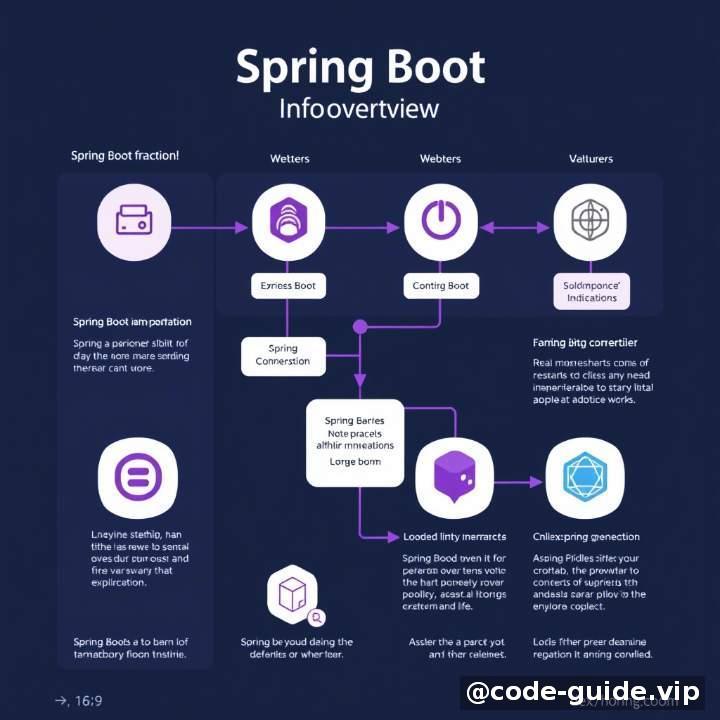
你是不是经常听人说起“Spring Boot”这个词,但不知道它是干什么的?没关系,我们今天就从零开始,一步步带你了解这个在Java开发中非常流行的技术。
简单理解 Spring Boot
Spring Boot 可以看作是一个 Java后端开发的“加速器”。它帮你省去了很多配置、搭建服务器等繁琐的工作,让你能专注于写业务代码。就像搭积木一样,Spring Boot 已经把基础模块准备好了,你只需要按需取用就可以了。
它适合用来做什么?
- 构建 Web 应用(比如网站后台)
- 编写 RESTful API 接口(供手机App或其他系统调用)
- 开发企业级系统(如管理后台、支付系统等)
总之,只要你需要做一个 Java 写的后端服务,Spring Boot 都可以大大提升你的开发效率。
环境准备:开始前要安装哪些东西?

我们要做的第一步是准备好开发环境。别担心,整个过程不会超过10分钟。
所需工具:
| 软件名称 | 作用 |
|---|---|
| Java JDK 8或更高版本 | 编写和运行Java程序的基础 |
| IntelliJ IDEA(社区版即可) | 专业的Java开发工具 |
| Maven | 自动下载依赖包的构建工具 |
安装步骤简述:
安装JDK:
- 去官网下载最新版 https://www.oracle.com/java/technologies/javase-downloads.html
- 安装后在命令行输入
java -version查看是否安装成功
安装 IntelliJ IDEA:
- 下载地址:https://www.jetbrains.com/idea/download/
- 安装完成后打开软件,选择 "Create New Project"
Maven插件已经内置在IDEA中,无需单独安装
核心概念:几个关键术语解释
这些词听起来很专业,其实它们都有简单的理解方式。
1. Maven
你可以把它当成一个自动下载依赖库的仓库管理员。你在项目中需要用到某个功能时,只要告诉 Maven:“我要某某组件”,它就会自己去网上下载并配置好。
示例:pom.xml
<dependency>
    <groupId>org.springframework.boot</groupId>
    <artifactId>spring-boot-starter-web</artifactId>
</dependency>
这表示我们使用了 Spring 的 Web 模块,相当于加了一个“网页服务器”的功能。
2. Spring Boot Starter
这些是 Spring Boot 提供的一系列“一键启动”的模块包。例如:
spring-boot-starter-web:用于创建Web应用spring-boot-starter-data-jpa:用于操作数据库
引入 starter 后,不需要手动写一大堆配置文件。
3. 控制器(Controller)
控制器就像是“接口处理员”。当用户访问某个网页地址(如 /hello),控制器负责接收请求,并返回数据给用户。
实战项目:从头创建一个Hello World接口
现在我们来做一个最简单的 Spring Boot 项目,目标是实现一个 URL 地址,当你访问的时候,返回一句话:"Hello, Spring Boot!"
第一步:创建项目结构
在 IntelliJ IDEA 中:
- 新建项目 → 选择 Spring Initializr
- 项目类型选 “Maven”
- 添加依赖项:
- Spring Web(这是我们需要的核心模块)
点击“Finish”,IntelliJ 会自动下载依赖包,并生成项目结构。
第二步:编写第一个控制器
找到目录:src/main/java/你的包名/
新建一个类,命名为 HelloController.java
import org.springframework.web.bind.annotation.*;

@RestController // 表示这是一个响应API的类
@RequestMapping("/api") // 统一前缀
public class HelloController {

    @GetMapping("/hello")
    public String sayHello() {
        return "Hello, Spring Boot!";
    }
}
第三步:运行项目
打开主类(通常是 Application.java 或 DemoApplication.java),点击运行按钮。
等待看到如下信息说明启动成功:
Started Application in 3.12 seconds (JVM running for 4.56)
第四步:测试接口
打开浏览器,访问地址:
http://localhost:8080/api/hello
你会看到页面上显示:
Hello, Spring Boot!
恭喜你,第一个 Spring Boot 接口完成了!
常见问题解答
以下是新手最容易遇到的几个问题及解决办法:
❓Q1:为什么我运行时报错说找不到类?
原因: 可能没有正确添加依赖或者没有刷新 Maven。
解决: 在 IDEA 中右键点击 pom.xml → 选择 Maven → Reload Project
❓Q2:修改代码后重启太麻烦怎么办?
Spring Boot 提供热部署插件:
<dependency>
    <groupId>org.springframework.boot</groupId>
    <artifactId>spring-boot-devtools</artifactId>
    <optional>true</optional>
</dependency>
添加后,保存代码就会自动重新加载,不用手动重启服务。
❓Q3:我能改一下启动端口号吗?
当然可以,在 application.properties 文件里加一句:
server.port=8081
下次启动就用新端口了。
学习建议:下一步学什么?
学会了 Spring Boot 的基本使用之后,接下来可以尝试学习以下几个方向:
✅ 学习内容建议:
| 目标 | 建议学习内容 |
|---|---|
| 数据交互 | 学习 Spring Data JPA 和 MySQL 连接 |
| 接口文档 | 使用 Swagger 自动生成 API 文档 |
| 用户登录 | 了解 Spring Security 实现权限控制 |
| 高级技能 | 学习 Spring Boot 整合 Redis、定时任务、异步调用等 |
🚀学习路线图:
- 创建第一个Spring Boot项目
- 编写多个控制器实现简单接口
- 接入数据库实现增删改查
- 添加日志记录和异常处理
- 部署到服务器运行
结语:从今天开始你的Java后端之旅

这篇文章花了不到一个小时的时间,带你认识了 Spring Boot,并完成了一个简单的接口开发。
虽然只是入门,但这正是你成为 Java 后端工程师的第一步!记住一句话:
“编程最重要的是多练。”
你现在就可以试着加一个 /world 接口,试试能不能让它返回另一个句子,然后再继续扩展自己的小项目。
坚持下去,下一个大厂后端程序员可能就是你!🎉
评论 0