
CSS-in-JS vs 传统CSS:现代样式方案选择指南
开篇:什么是 CSS-in-JS?它与传统 CSS 的区别是什么?
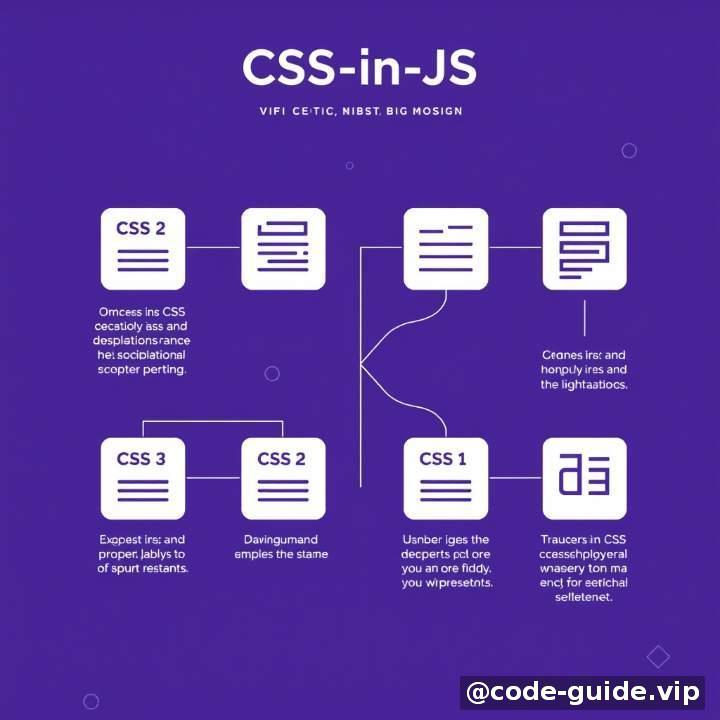
在前端开发中,我们不仅需要写 HTML 结构和 JavaScript 功能,还需要用 CSS 给网页“化妆”,让它看起来更漂亮。传统的做法是通过单独的 .css 文件来控制样式,比如:
<!-- index.html -->
<link rel="stylesheet" href="style.css">
/* style.css */
button {
  background: blue;
  color: white;
}
但随着 React、Vue 等现代前端框架的发展,一种新的方式逐渐流行开来——CSS-in-JS。
简单来说,CSS-in-JS 就是把 CSS 写在 JavaScript 文件中,而不是写在单独的 .css 文件里。这样可以让你在一个地方同时管理组件的结构、逻辑和样式,提高代码的模块化程度和可维护性。
为什么要了解这两种方式?
你可能会问:“那我到底该用哪一种呢?”其实这没有绝对答案,不同项目需求适合不同方案。本教程将带你一步步了解这两者的区别、优缺点,并通过实战项目帮助你决定最适合你的写法!
环境准备:你需要安装哪些工具?

为了让你能快速动手实践,我们将使用最简单的环境配置。不需要复杂的打包工具,也能轻松运行示例代码!
步骤 1:安装 Node.js 和 npm
首先,前往 Node.js 官网 下载并安装适合你操作系统的版本(建议选 LTS 版)。
安装完成后,在终端输入以下命令确认是否安装成功:
node -v
npm -v
你应该能看到类似如下输出:
v18.17.0
9.6.7
恭喜你,Node.js 和 npm 已经准备好了!
步骤 2:创建一个项目文件夹
新建一个名为 css-study 的文件夹,并进入它:
mkdir css-study
cd css-study
初始化项目:
npm init -y
这会生成一个默认的 package.json 文件。
步骤 3:安装基本依赖
我们要用到一个轻量级构建工具 Vite 来运行我们的项目,它非常快而且对新手友好。
npm install vite --save-dev
接下来,在 package.json 中添加两个脚本:
"scripts": {
  "dev": "vite",
  "build": "vite build"
}
步骤 4:创建项目结构
现在我们手动创建项目的基本结构:
/css-study
├── src/
│   └── main.js
├── public/
└── index.html
index.html 内容如下:
<!DOCTYPE html>
<html lang="zh-CN">
<head>
  <meta charset="UTF-8" />
  <title>CSS-in-JS vs CSS</title>
</head>
<body>
  <div id="app"></div>
  <script type="module" src="/src/main.js"></script>
</body>
</html>
步骤 5:启动本地开发服务器
运行下面的命令:
npm run dev
这时你应该看到类似于下面的日志信息:
Local: http://localhost:5173/
打开浏览器访问这个链接,你会看到一个空白页面 —— 没关系,因为我们还没有添加任何内容。接下来我们就要开始写第一个例子啦!
核心概念:理解 CSS-in-JS 和传统 CSS 的差异

一、传统 CSS 是什么样子的?
传统 CSS 是独立于 HTML 和 JS 存在的。我们写好 CSS 文件后,再在 HTML 中引入它,就像之前说过的那样。
示例:给按钮加样式
我们在前面的例子中已经写了一个 style.css 文件,里面定义了按钮的样式:
button {
  background: blue;
  color: white;
  padding: 10px 20px;
  border-radius: 5px;
}
然后在 HTML 中引入:
<button>点击我</button>
这就是传统的方式:HTML + CSS 分离编写。
二、CSS-in-JS 是怎么写的?
CSS-in-JS 把样式直接写在 JavaScript 中,通常是配合 React 或 Vue 使用。
举个简单的例子,我们用 styled-components 这个流行库来展示。
先安装:
npm install styled-components
然后修改 main.js 文件:
import styled from 'styled-components';

// 创建带样式的按钮组件
const StyledButton = styled.button`
  background: blue;
  color: white;
  padding: 10px 20px;
  border-radius: 5px;
`;

// 渲染按钮
function App() {
  const container = document.getElementById('app');
  const button = StyledButton(null, '点击我');
  container.appendChild(button);
}

App();
你可以刷新浏览器,看到蓝色按钮显示出来!
这里我们并没有使用单独的 .css 文件,而是直接在 JS 文件中写了 CSS。这就是 CSS-in-JS 最核心的做法。
三、关键概念对比表
| 特点 | 传统 CSS | CSS-in-JS |
|---|---|---|
| 写在哪里 | 单独的 .css 文件 |
JavaScript 文件中 |
| 是否模块化 | 否(需手动命名避免冲突) | 是,每个组件都有自己的样式 |
| 能否动态传参 | 否 | 可以结合 JS 变量或 props |
| 组件复用 | 需额外处理 | 更容易封装和复用 |
| 工具链复杂度 | 低 | 相对高 |
| 初学难度 | 简单 | 入门略难 |
实战项目:做一个按钮组件,分别用两种方法实现

我们现在要分别用传统 CSS 和 CSS-in-JS 实现同一个按钮组件。通过这个小项目,你能直观地感受它们的差异。
项目目标
创建一个带样式的按钮,当用户点击时颜色会变化。
方法一:传统 CSS 方式
步骤 1:写 HTML 和 CSS
编辑 index.html:
<!DOCTYPE html>
<html lang="zh-CN">
<head>
  <meta charset="UTF-8" />
  <title>传统 CSS 示例</title>
  <link rel="stylesheet" href="style.css">
</head>
<body>
  <button id="myBtn">点击变色</button>

  <script src="/src/button.js"></script>
</body>
</html>
新建 style.css 文件:
#myBtn {
  background: blue;
  color: white;
  padding: 10px 20px;
  border-radius: 5px;
  cursor: pointer;
}
新建 src/button.js:
document.getElementById('myBtn').addEventListener('click', function () {
  this.style.background = this.style.background === 'blue' ? 'red' : 'blue';
});
刷新页面,你应该可以看到点击变色的效果啦 ✅
方法二:CSS-in-JS 方式(使用 styled-components)
我们将用 styled-components 实现同样的功能。
步骤 1:安装依赖(前面已装过就跳过)
npm install styled-components
步骤 2:修改 main.js 文件
import styled from 'styled-components';

// 创建按钮组件
const StyledButton = styled.button`
  background: ${props => props.primary ? 'purple' : 'blue'};
  color: white;
  padding: 10px 20px;
  border-radius: 5px;
  cursor: pointer;
  transition: all 0.3s;

  &:hover {
    opacity: 0.8;
  }
`;

function App() {
  const container = document.getElementById('app');
  let isPurple = false;

  const button = StyledButton({ primary: isPurple }, '点击变色');

  button.addEventListener('click', () => {
    isPurple = !isPurple;
    button.style.background = isPurple ? 'purple' : 'blue';
  });

  container.appendChild(button);
}

App();
刷新页面,你会发现按钮同样实现了点击切换颜色的功能。这次所有样式都在 JS 中完成。
对比总结
| 维度 | 传统 CSS | CSS-in-JS |
|---|---|---|
| 代码组织 | 多个文件分散管理 | 所有内容在一个 JS 文件中 |
| 动态样式 | 需要 JS 操作 DOM | 可直接使用变量或 props |
| 维护成本 | 易产生命名冲突 | 自动隔离,不容易冲突 |
| 可读性 | 简洁明了 | 结合 JS 灵活但略复杂 |
常见问题:新手经常遇到的问题 & 解决办法
Q1:为什么用了 styled-components,但样式没生效?
常见原因:
- 没有正确挂载组件到 DOM(检查是否调用
appendChild) - 忘记引入 CSS-in-JS 库(如未
import styled from 'styled-components')
✅ 解决方法:确保代码中所有依赖都正确导入,并正确调用渲染逻辑。
Q2:CSS-in-JS 性能会比传统 CSS 差吗?
一般不会显著影响性能。CSS-in-JS 在开发阶段可能稍微慢一点,但在生产环境中优化后的结果与传统方式差别不大。
✅ 建议:优先关注代码结构和可维护性,性能通常不是瓶颈。
Q3:如何调试 CSS-in-JS 的样式?
你可以像普通 DOM 元素一样用浏览器开发者工具查看元素样式,也可以打印出组件看内部结构。
✅ 提示:很多 IDE 插件支持语法高亮,比如 VSCode 的 Babel ES6/ES7 插件。
学习建议:下一步该怎么做?
恭喜你完成了本次学习旅程!下面是几个继续深入的方向:
推荐学习路径:
掌握 React 基础(如果你还没学过)
推荐资源:React 官方文档中文版尝试更多 CSS-in-JS 工具
如 Emotion、JSS、Fela 等,看看哪种更适合你的项目风格。学习 CSS Modules(另一种模块化 CSS 的方式)
结合 Webpack 使用的模块化 CSS 方案,介于传统 CSS 与 CSS-in-JS 之间。阅读源码或进阶文章
比如看 styled-components 的 GitHub 仓库:https://github.com/styled-components/styled-components实际项目演练
试着把一个小项目从传统 CSS 改成 CSS-in-JS,体验两者的差异。
结语
在这篇教程中,我们从零开始搭建了开发环境,讲解了传统 CSS 和 CSS-in-JS 的核心理念,并通过一个简单的项目进行了对比演示。
无论你是刚入门的新手,还是想进一步提升技能的前端爱好者,希望这篇实践性强的教程能帮你迈出第一步。
记住一句话:工具不重要,解决问题才是核心。 你可以根据项目规模、团队习惯、个人喜好来选择适合你的样式方案。
如果你喜欢这样的教学方式,欢迎继续关注后续教程哦~我们一起写出更好看的页面 💻🎨
评论 0