

用爬虫+OpenCV搞定你的第一个计算机视觉项目
大家好,我是技术团队的培训负责人老张。过去五年里,我带过近百位应届生入门人工智能和计算机视觉。每次新人问我“零基础怎么开始做视觉项目?”时,我都会想起自己当年第一次看到图像被程序“看懂”的震撼——那种感觉,就像魔法成真。
今天这篇文章,就是为完全没碰过代码的新手准备的实战指南。我们会用最简单的工具、最少的依赖,完成一个能抓取网络图片并识别内容的小项目。过程中还会穿插面试常考的知识点,帮你边学边备战求职。
为什么从爬虫+计算机视觉入手?
很多初学者一听到“计算机视觉”就想到人脸识别、自动驾驶,觉得高不可攀。其实,它的核心思想特别朴素:让计算机像人一样“看”图片,并理解其中的内容。
而爬虫(Web Crawler)则是获取数据的利器。没有数据,再厉害的模型也跑不起来。在实际工作中,这两个技能经常搭档出现——比如从电商网站抓商品图做分类,或从社交媒体抓用户上传的照片做内容审核。
我当初学的时候,就是先写了个小程序自动下载猫咪图片,然后用它训练了一个“猫 vs 狗”分类器。虽然简单,但成就感爆棚!
第一步:搭建你的开发环境(10分钟搞定)
别被“环境配置”吓到。我们只用两个工具:
- Python 3.8+(编程语言)
- pip(Python的包管理器,通常随Python一起安装)
安装步骤
- 访问 python.org 下载最新版 Python(建议 3.9 或 3.10)
- 安装时务必勾选 “Add Python to PATH”
- 打开终端(Windows 按
Win+R输入cmd;Mac/Linux 打开 Terminal),输入:
如果显示版本号(如python --versionPython 3.10.12),说明安装成功。
接下来安装我们需要的两个库:
pip install requests opencv-python
✅ 小贴士:如果网速慢,可加国内镜像源,例如:
pip install -i https://pypi.tuna.tsinghua.edu.cn/simple requests opencv-python
核心概念三句话讲清楚
| 术语 | 通俗解释 | 类比 |
|---|---|---|
| 爬虫 | 自动从网页下载内容的程序 | 像机器人替你逛网站、保存图片 |
| OpenCV | 开源的计算机视觉工具库 | 相当于 Photoshop + 图像分析仪的合体 |
| 图像识别 | 让程序判断图中有什么 | 类似教小孩认图:“这是猫,那是车” |
记住:我们不需要训练复杂模型!OpenCV 内置了很多现成的功能,比如检测人脸、边缘、颜色等,足够完成入门项目。
实战:做一个“网络图片内容探测器”
我们将分三步完成项目:
- 用爬虫从指定网页下载一张图片
- 用 OpenCV 读取并显示这张图
- 用简单规则判断图中是否包含人脸
步骤1:写一个极简爬虫
新建文件 image_downloader.py,输入以下代码:
import requests
import os

# 目标图片URL(这里用一个公开的示例图)
url = "https://picsum.photos/400/300"

# 发送HTTP请求下载图片
response = requests.get(url)

# 保存到本地
with open("downloaded_image.jpg", "wb") as f:
    f.write(response.content)

print("✅ 图片已保存为 downloaded_image.jpg")
运行它:
python image_downloader.py
你会在当前目录看到 downloaded_image.jpg。这就是你的第一张“爬”下来的图!
⚠️ 注意:真实项目中要遵守网站
robots.txt和版权规则,这里仅用于学习。
步骤2:用 OpenCV 加载并显示图片
新建文件 view_image.py:
import cv2

# 读取刚才下载的图片
img = cv2.imread("downloaded_image.jpg")

# 检查是否成功加载
if img is None:
    print("❌ 图片未找到或路径错误!")
else:
    print("✅ 图片加载成功,尺寸:", img.shape)  # 输出 (高, 宽, 通道数)

    # 显示图片(会弹出窗口)
    cv2.imshow("My Image", img)
    cv2.waitKey(0)  # 等待按键
    cv2.destroyAllWindows()  # 关闭窗口
运行后,如果一切正常,你会看到一个弹窗显示图片。
💡 新手常见问题:
Q:为什么图片显示是彩色的,但顺序不对?
A:OpenCV 默认用 BGR(蓝绿红)顺序,而我们习惯 RGB。可以用cv2.cvtColor(img, cv2.COLOR_BGR2RGB)转换。
步骤3:加入人脸检测功能
OpenCV 自带预训练的人脸检测模型(基于 Haar 特征)。我们直接调用即可。
修改 view_image.py,替换为以下完整代码:
import cv2

# 加载预训练的人脸检测模型
face_cascade = cv2.CascadeClassifier(cv2.data.haarcascades + 'haarcascade_frontalface_default.xml')

# 读取图片
img = cv2.imread("downloaded_image.jpg")
if img is None:
    print("❌ 图片未找到!请先运行 image_downloader.py")
    exit()

# 转为灰度图(人脸检测通常在灰度图上更快更准)
gray = cv2.cvtColor(img, cv2.COLOR_BGR2GRAY)

# 检测人脸
faces = face_cascade.detectMultiScale(
    gray,
    scaleFactor=1.1,    # 图像缩放比例
    minNeighbors=5,     # 周围框数量阈值
    minSize=(30, 30)    # 最小检测区域
)

# 在原图上画出人脸框
for (x, y, w, h) in faces:
    cv2.rectangle(img, (x, y), (x+w, y+h), (255, 0, 0), 2)  # 蓝色框

# 显示结果
print(f"🔍 检测到 {len(faces)} 张人脸")
cv2.imshow("Face Detection Result", img)
cv2.waitKey(0)
cv2.destroyAllWindows()
再次运行,如果图片中有人,就会被蓝色方框圈出来!
面试题高频考点(提前准备!)
在带新人面试时,我发现这几个问题几乎必问:
| 问题 | 考察点 | 简明回答思路 |
|---|---|---|
| 爬虫可能遇到哪些反爬机制? | 工程实践能力 | IP封禁、验证码、User-Agent检测、动态渲染(JS)等;应对策略包括设置 headers、使用代理、模拟浏览器等 |
| OpenCV 中 BGR 和 RGB 有什么区别? | 基础细节 | OpenCV 默认读图是 BGR 顺序,Matplotlib 等库用 RGB;显示错乱时需转换 |
| Haar 特征人脸检测的原理是什么? | 算法理解 | 基于图像局部区域的亮度差异(如眼睛比脸颊暗),用级联分类器快速排除非人脸区域 |
| 如何提高人脸检测准确率? | 问题解决思维 | 调整 scaleFactor 和 minNeighbors 参数;预处理(光照均衡、去噪);换用 DNN 模型(如 OpenCV 的 dnn 模块) |
📌 建议:即使项目简单,也要能说出“为什么用这个方法”、“有没有更好的方案”。
新手常踩的坑 & 解决方案
坑1:图片路径错误
- 现象:
cv2.imread()返回None - 原因:文件不在当前目录,或路径含中文/空格
- 解决:用绝对路径,或确保脚本和图片在同一文件夹;打印
os.getcwd()查看当前工作目录
坑2:弹窗不显示 / 卡死
- 现象:运行后无反应,或窗口空白
- 原因:某些系统(如远程服务器、WSL)不支持 GUI
- 解决:改用
cv2.imwrite("output.jpg", img)保存结果图,然后手动查看
坑3:人脸检测不出来
- 可能原因:
- 图片太小(<30x30像素)
- 侧脸、遮挡严重
- 光照太暗
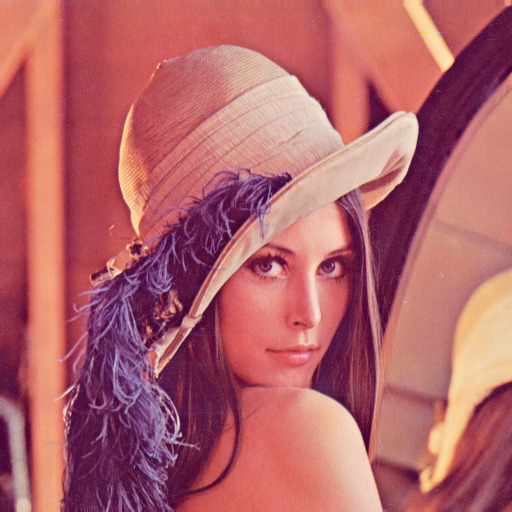
- 调试技巧:先用标准正面人脸图测试(如 this example)
下一步学什么?我的学习路线建议
完成这个项目后,你已经跨过了计算机视觉的门槛。接下来,我建议按这个顺序深入:
巩固基础
- 学习 NumPy(OpenCV 图像本质是 NumPy 数组)
- 理解图像的通道、像素、分辨率等概念
扩展项目
- 从多个 URL 批量下载图片
- 添加“是否包含人脸”的文本日志输出
- 尝试检测眼睛、笑脸等其他特征(OpenCV 有对应 XML 文件)
进阶方向
- 用深度学习模型(如 YOLO)做目标检测
- 结合 Flask/Django 做成 Web 应用
- 学习图像分类(用 TensorFlow/PyTorch)
求职准备
- 刷 LeetCode 图像处理题(如旋转图像、洪水填充)
- 复现经典论文(如 ResNet、YOLOv3)
- 整理项目到 GitHub,写清晰 README
🌟 最后一句真心话:不要追求“一步到位”。我带过的优秀应届生,都是从“能跑就行”的小项目开始,不断迭代优化的。你今天的这几十行代码,就是未来大项目的起点。
现在,打开你的编辑器,运行那几行代码吧——当你看到第一张被程序“看懂”的图片时,你就正式踏入了计算机视觉的世界。
评论 0