

服务网格 Istio:原理剖析与实战(适合零基础新手)
开篇:什么是 Istio,为什么要学它?
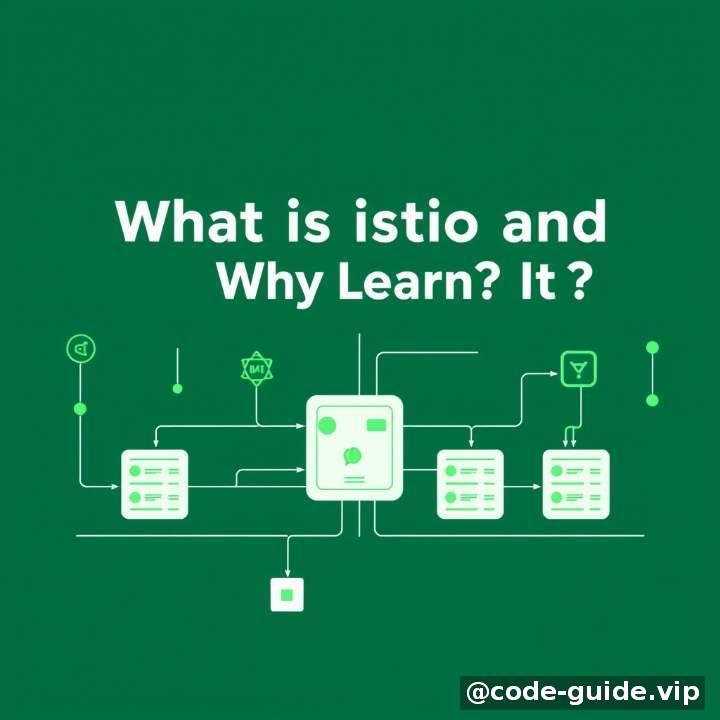
在你第一次听到“服务网格”和“Istio”这些词时,可能会觉得它们很高深。其实不然。Istio 是一个可以帮助我们管理微服务之间通信的工具,就好比是给城市里的车辆安排交通规则、红绿灯、警察一样的系统。
在过去,当我们有多个服务的时候(比如订单服务、用户服务、支付服务),这些服务之间的通信需要我们自己来处理网络、安全、负载均衡等问题。这就像一个人要同时开车、指挥交通和修路一样,非常麻烦。
而 Istio 就像是给我们的微服务加了一层“自动化的交通系统”,让我们可以:
- 轻松地控制服务之间的调用
- 实现灰度发布、限流、熔断等高级功能
- 管理服务之间的权限和加密
- 收集服务调用的数据进行监控
如果你正在学习微服务开发,Istio 是通往高阶工程师的一把钥匙。
第一步:环境准备
在开始使用 Istio 前,我们需要准备好以下软件环境:
所需工具列表:
| 工具 | 版本要求 | 官网地址 |
|---|---|---|
| Docker | 最新版 | https://www.docker.com |
| kubectl | v1.20+ | https://kubernetes.io/docs/tasks/tools/ |
| Minikube | v1.27+ | https://minikube.sigs.k8s.io/docs/start/ |
| Istioctl | v1.15+ | https://istio.io/latest/docs/setup/getting-started/#download |
说明:Minikube 是一个本地 Kubernetes 集群模拟器,特别适合初学者练习使用。
步骤1:安装 Docker 和 Minikube
Windows/Mac 用户建议安装 Docker Desktop,其中已经内置了 Kubernetes。
- 下载并安装 Docker Desktop
- 在设置中开启 Kubernetes(可能需要重启)
- 检查是否启用成功:
kubectl version
Linux 用户可以用命令行安装:
# 安装 Minikube
curl -LO https://storage.googleapis.com/minikube/releases/latest/minikube-linux-amd64
sudo install minikube-linux-amd64 /usr/local/bin/minikube

# 启动集群
minikube start
步骤2:下载并安装 Istio
前往官网下载最新版本 Istio(或使用如下命令):
curl -L https://istio.io/downloadIstio | sh -
cd istio-1.15.0   # 这里换成你下载的版本号
export PATH=$PWD/bin:$PATH
验证安装是否成功:
运行以下命令,查看 Istio 的版本信息:
istioctl version
输出应该类似于:
client version: 1.15.0
control plane version: 1.15.0
data plane version: 1.15.0 (1 proxies)
第二步:理解核心概念(通俗易懂版)

学习 Istio 前,我们要先了解它的几个关键角色:
1. 数据面(Data Plane):每个服务背后的“小助手”
这个“小助手”叫做 Envoy Proxy,它是一个 Sidecar(边车)。简单来说,就是每一个服务都会自带一个小代理,负责转发请求、做安全校验、限流等任务。
💡 想象一下,你的外卖员每送出一单都必须经过客服审核、路线规划、计费统计 —— Envoy 就干这事。
2. 控制面(Control Plane):总指挥官
控制面包括以下几个组件:
- Istiod:以前叫 Pilot、Galley、Citadel,现在合体为一个!它的职责是生成配置、分发证书、指导数据面如何工作。
- Ingress Gateway / Egress Gateway:进出城市的“大门”,用来对外暴露服务或者访问外部服务。
你可以想象成这是一个智能的大脑 + 中央调度系统。
3. 服务治理能力一览表
| 功能 | 描述 |
|---|---|
| 负载均衡 | 自动将流量分到多个实例上 |
| 熔断机制 | 当某个服务挂掉时自动绕过它 |
| A/B测试 / 金丝雀发布 | 逐步上线新版本服务 |
| 限流 | 限制单位时间内的请求数量,防止被攻击 |
| 可观测性 | 查看所有服务间的调用链、延迟、错误率等 |
| 安全通信 | TLS 加密,认证身份 |
第三步:动手实战:部署一个简单的微服务项目


现在我们来部署两个服务,并让 Istio 来帮忙管理它们之间的通信。
场景需求:
- 创建两个服务:
hello-service和user-service hello-service调用user-service获取用户信息- 使用 Istio 实现服务发现、负载均衡和调用监控
1. 创建 Kubernetes 命名空间并注入 Istio
kubectl create namespace demo
kubectl label namespace demo istio-injection=enabled
👉 注解 istio-injection=enabled 表示在这个命名空间下的服务会自动注入 Envoy Sidecar。
2. 编写第一个服务:User Service
新建文件 user-service.yaml:
apiVersion: apps/v1
kind: Deployment
metadata:
  name: user-service
  namespace: demo
spec:
  replicas: 2
  selector:
    matchLabels:
      app: user-service
  template:
    metadata:
      labels:
        app: user-service
    spec:
      containers:
        - name: user
          image: nginxdemos/hello:latest
          ports:
            - containerPort: 80
---
apiVersion: v1
kind: Service
metadata:
  name: user-service
  namespace: demo
spec:
  selector:
    app: user-service
  ports:
    - port: 80
      targetPort: 80
部署它:
kubectl apply -f user-service.yaml
3. 编写第二个服务:Hello Service
新建文件 hello-service.yaml:
apiVersion: apps/v1
kind: Deployment
metadata:
  name: hello-service
  namespace: demo
spec:
  replicas: 2
  selector:
    matchLabels:
      app: hello-service
  template:
    metadata:
      labels:
        app: hello-service
    spec:
      containers:
        - name: hello
          image: curlimages/curl
          command: ["sh", "-c", "while true; do sleep 10; done"]
---
apiVersion: v1
kind: Service
metadata:
  name: hello-service
  namespace: demo
spec:
  selector:
    app: hello-service
  ports:
    - port: 80
      targetPort: 80
执行部署:
kubectl apply -f hello-service.yaml
4. 访问 User Service
进入 Hello Pod 内部访问 User Service:
kubectl exec -it pod_name -n demo -- sh
curl http://user-service.demo
你会发现返回了一个网页内容,说明服务已经互通了。
5. 查看 Istio 自动注入的 Sidecar
运行下面这条命令,查看每个 Pod 是否自动注入了一个名为 istio-proxy 的容器:
kubectl get pods -n demo
kubectl describe pod <pod-name> -n demo | grep istio-proxy
你会看到 Sidecar 已经自动加入!
第四步:实现高级功能:A/B 测试(蓝绿部署)
我们现在演示一个实用的功能:通过 Istio 实现 A/B 测试
目标:
- 部署两个版本的
hello-service:v1 和 v2 - 通过 Istio 将部分流量导向 v1,部分流量导向 v2
1. 部署 v1 和 v2 版本的 hello-service
修改原来的 hello-service.yaml,创建两个不同版本:
# 部署 v1
metadata:
  name: hello-service-v1
spec:
  replicas: 1
  template:
    metadata:
      labels:
        app: hello-service
        version: v1
    spec:
      containers:
        - name: hello
          image: curlimages/curl
          command: ["sh", "-c", "echo 'This is V1'; while true; do sleep 10; done"]

# 部署 v2
metadata:
  name: hello-service-v2
spec:
  replicas: 1
  template:
    metadata:
      labels:
        app: hello-service
        version: v2
    spec:
      containers:
        - name: hello
          image: curlimages/curl
          command: ["sh", "-c", "echo 'This is V2'; while true; do sleep 10; done"]

然后重新部署这两个服务:
kubectl apply -f modified-hello-service.yaml
2. 创建 VirtualService 分配流量
创建 virtualservice.yaml 文件:
apiVersion: networking.istio.io/v1beta1
kind: VirtualService
metadata:
  name: hello-vs
  namespace: demo
spec:
  hosts:
    - "hello-service"
  http:
    - route:
        - destination:
            host: hello-service
            subset: v1
          weight: 70
        - destination:
            host: hello-service
            subset: v2
          weight: 30
还需要定义 DestinationRule:
apiVersion: networking.istio.io/v1beta1
kind: DestinationRule
metadata:
  name: hello-dr
  namespace: demo
spec:
  host: hello-service
  subsets:
    - name: v1
      labels:
        version: v1
    - name: v2
      labels:
        version: v2
应用配置:
kubectl apply -f virtualservice.yaml
kubectl apply -f destinationrule.yaml
3. 测试流量分配效果
进入任意一个 Pod:
kubectl exec -it <pod-name> -n demo -- sh
curl http://hello-service
反复执行上面的命令,你有时会看到 "This is V1",有时看到 "This is V2"。这就是 Istio 根据设定比例(70/30)分流的结果!
常见问题 Q&A
❓ 1. Istio 和 Kubernetes 是什么关系?
答:Kubernetes 是操作系统级别的平台,管理容器编排;而 Istio 是建立在 Kubernetes 上的服务治理系统,更偏应用层面。
❓ 2. Istio 会影响性能吗?
答:会有一点影响,因为每次请求都需要经过 Sidecar 代理。但这是值得的,因为我们可以获得更强的服务管理和可观测能力。
❓ 3. 我可以直接使用原生服务吗?
答:可以,只要你不启用自动注入 sidecar 即可。但对于复杂的服务治理,还是推荐使用 Istio。
❓ 4. Istio 太难,有没有简化版?
答:可以尝试 Linkerd 或 Consul Connect,都是轻量级替代品,但生态不如 Istio 强大。
学习建议
恭喜你完成了 Istio 初体验!以下是接下来的学习路径建议:
初级阶段(0~3个月):
- 掌握 Kubernetes 基础
- 理解微服务通信模型
- 学会 Istio 的安装与基本配置
✅ 推荐资源:
- Istio 官方文档
- Kubernetes 极客时间入门课
- 《深入浅出 Istio》书籍
中级阶段(3~6个月):
- 探索 Istio 的高级功能(如熔断、限流、安全策略)
- 学会使用 Prometheus 和 Grafana 做可视化监控
- 实践 Istio 在真实业务中的应用场景
高级阶段(6个月以上):
- 深入源码了解 Istiod 如何生成配置
- 自定义策略插件开发(MCP、WASM)
- 结合云厂商提供的 Istio 服务
总结
Istio 是现代云原生架构中不可或缺的一部分。虽然一开始会觉得有点抽象,但只要动手实践几次,就能体会到它强大的服务治理能力。
记住一句话:“不是所有应用都需要 Istio,但想要打造高质量的微服务体系,Istio 是最佳拍档之一。”
继续加油吧,未来的技术高手!🚀
📌 提示:完整代码已上传至 GitHub 示例仓库,可通过搜索关键词 “istio-tutorial-demo” 获取。
评论 0