

《开发流程入门指南》——写给编程小白的实践教程
📝提示:本文适合完全没有编程经验的新手阅读,建议边看边动手练习!
开篇:什么是开发流程?我为什么要了解它?
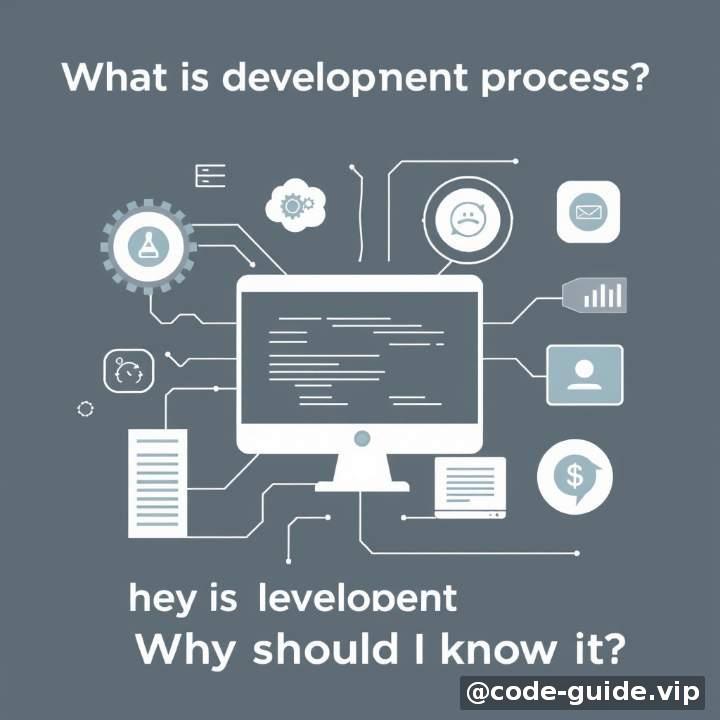
如果你是第一次听到“开发流程”这个词,可能会觉得有点抽象。其实很简单:
开发流程 = 编程从0到1的过程。
比如你想做一个简单的网页、一个计算器小程序,或者一款小游戏,那你就需要经历以下这些步骤:
- 准备好工具(代码编辑器、运行环境)
- 写出代码
- 测试它有没有问题
- 把它“打包”出来给别人用
这个过程就是我们常说的“开发流程”。
无论你未来想做的是App开发、网页设计还是人工智能项目,都离不开这套基本流程。
环境准备:开启编程的第一步
第一步:安装基础工具
我们要先准备好三样东西:
| 工具名称 | 功能说明 | 下载地址 |
|---|---|---|
| 文本编辑器 | 写代码的地方 | VS Code |
| 浏览器 | 显示网页内容 | Chrome 或 Edge |
| Node.js | 运行JavaScript代码 | 官网下载 |
📌 新手建议:全部使用默认选项安装即可,无需更改任何设置。
第二步:创建你的第一个项目文件夹
打开电脑任意位置,新建一个文件夹,例如:
my-first-project/
└── index.html
然后在index.html中输入如下内容:
<!DOCTYPE html>
<html lang="zh-CN">
<head>
  <meta charset="UTF-8" />
  <title>我的第一个页面</title>
</head>
<body>
  <h1>Hello, 新世界!</h1>
</body>
</html>
✅ 保存之后,用浏览器打开这个文件,你就会看到下面的画面:
Hello, 新世界!
🎉 恭喜你,完成了第一个项目的启动!
核心概念讲解:开发中常见的术语
为了让大家更容易理解后续的内容,我们来一起认识几个核心概念。
1. 文件结构与目录组织
简单来说就是你的项目怎么摆放文件。
比如一个常见网页项目可能有这样一套结构:
project/
├── index.html       # 主页
├── style.css        # 美化样式
└── script.js        # 添加交互逻辑
📌 每个项目都像一个“小房子”,不同的文件放在不同“房间”里更整洁。
2. 编程语言:HTML / CSS / JS 是什么?
你可以把这三种语言想象成盖房子用的三种材料:
| 名称 | 作用 | 类比 |
|---|---|---|
| HTML | 盖骨架 | 钢筋水泥 |
| CSS | 装修美化 | 墙纸地板灯装饰 |
| JavaScript | 让屋子里的东西动起来 | 家电、门铃、遥控器 |
3. 命令行是什么?为什么要用命令行?
你平时使用的图形界面(像微信、QQ)叫做GUI;而命令行则是另一种方式,可以通过文字来操作电脑系统。
比如你可以打一条命令:
ls
👉 表示列出当前目录下所有文件(Mac/Linux)
👉 Windows 则使用 dir
📝 小白提示:
- 不必死记命令
- 开始时可以只记住
cd(切换目录)和ls/dir即可
4. 版本控制 Git 是什么?
Git就像是你电脑上的“后悔药”。你可以:
- 给每次改动拍照留档
- 回退到之前的版本
- 和别人一起修改不冲突
🎯 推荐初学者安装并配置好GitHub Desktop或VS Code内置Git插件。
实战项目:跟我一步步做一个天气预报页面
🎯 项目目标:通过调用网络接口,展示城市天气情况。

🛠 使用技术栈:HTML + CSS + JavaScript + Web API
第一步:搭建页面结构
新建文件夹和文件如下:
weather-app/
├── index.html
├── style.css
└── app.js
在 index.html 中写下:
<!DOCTYPE html>
<html lang="zh">
<head>
  <link rel="stylesheet" href="style.css" />
</head>
<body>
  <div class="container">
    <input type="text" id="cityInput" placeholder="请输入城市名" />
    <button onclick="getWeather()">查询天气</button>
    <p id="result"></p>
  </div>
  <script src="app.js"></script>
</body>
</html>
第二步:添加一点样式(CSS)
在 style.css 加入:
.container {
  text-align: center;
  margin-top: 100px;
}
input, button {
  padding: 10px;
}
第三步:实现点击按钮查天气功能
在 app.js 中加入如下代码(使用OpenWeatherMap免费API):
function getWeather() {
  const city = document.getElementById("cityInput").value;
  const apiKey = "YOUR_API_KEY"; // 替换为你自己的Key
  const url = `https://api.openweathermap.org/data/2.5/weather?q=${city}&appid=${apiKey}&units=metric`;

  fetch(url)
    .then(response => response.json())
    .then(data => {
      const temp = data.main.temp;
      const weather = data.weather[0].description;
      document.getElementById("result").innerText =
        `温度:${temp}°C,天气:${weather}`;
    })
    .catch(err => {
      console.error(err);
      alert("无法获取天气信息");
    });
}
🔑 注意事项:
- 如果你没有API Key,请去官网注册 → 获取免费KEY
- 免费账户每天有限制,请勿频繁测试
第四步:运行效果预览
用浏览器打开 index.html 页面,输入城市名如:"Beijing",点击【查询天气】,你会看到类似:
温度:20°C,天气:晴朗
✅ 至此,你就完成了一个具备实际功能的小项目!
新手常见问题解答 FAQ
❓Q1:为什么我的代码没有反应?
A:请检查以下几点:
- 是否忘记保存
.js文件? - 控制台是否报错?可以在浏览器按F12查看“开发者工具”中的 Console 面板。
- API Key 是否填写正确?
❓Q2:命令行看不懂怎么办?
A:刚开始不懂很正常,你可以:
- 尽量用鼠标操作文件管理
- 逐渐习惯命令行,在 VS Code 里也能方便执行终端操作
❓Q3:我学了这么多知识,但好像不会用怎么办?
A:这是非常正常的感受!建议你:
- 多模仿别人写的代码片段(例如GitHub开源项目)
- 自己尝试改一两个地方看看结果变化
- 找一个小目标坚持练,比如一周完成一个小项目
学习建议:下一步该往哪里走?
掌握了基础开发流程后,你可以朝着以下几个方向继续学习:
🧱 方向1:前端进阶之路
学习内容包括:
- 更高级的CSS技巧(动画、布局响应式)
- JavaScript深入(函数、对象、事件绑定)
- 框架(React/Vue/Angular)介绍
推荐项目:
- 做一个个人简历网站
- 做一个待办事项清单(Todo List)
💻 方向2:后端开发入门
学习内容包括:
- Node.js基础
- HTTP原理
- 数据库连接(MySQL/MongoDB)
推荐项目:
- 本地建立博客后台服务
- 做一个登录注册表单功能
🔁 方向3:持续集成 & 自动化流程
进一步优化你的开发效率:
- 学会使用 Git 提交代码
- 配置自动化构建工具(Webpack)
- GitHub Pages 发布静态网站
✅ 总结:从零开始并不难!
今天我们做了几件重要事情:
- 知道了“开发流程”到底包含哪些步骤
- 学会搭建自己的开发环境
- 理解了HTML/CSS/JS的关系
- 完成了一个小型实战项目
- 解决了一些新手最常遇到的问题
🎯 最关键的一句话送给你:
学编程就像学游泳,光听理论永远不敢下水,勇敢试试就迈出了第一步!
📥 如果你觉得这篇文章对你有帮助,不妨收藏+转发,也欢迎在评论区留下你的第一个项目体验!
📘 下一篇我们将深入讲解《如何用JavaScript做出互动网页》!敬请关注!
评论 0