

Spring Boot入门教程:60分钟快速上手
开篇:什么是Spring Boot?我们为什么要学习它?
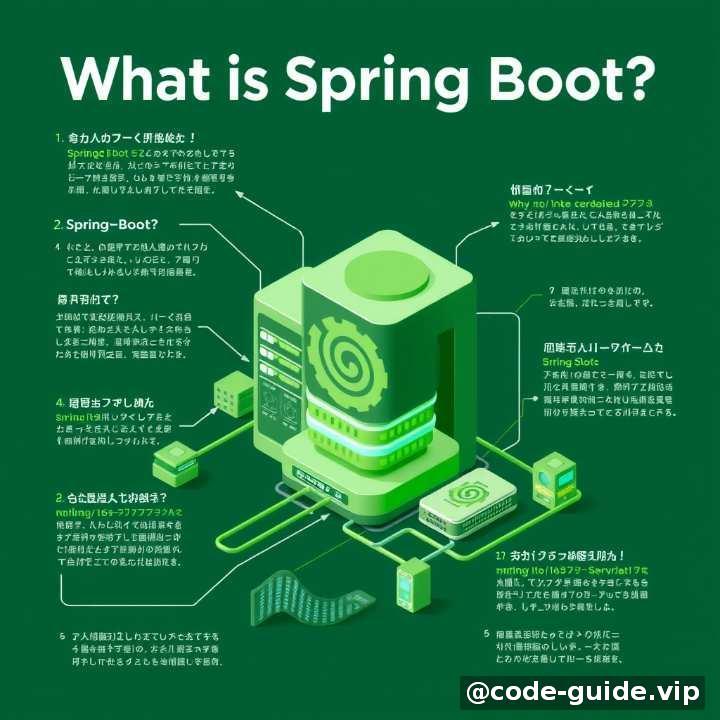
你可能已经听说过“Java”这个词,它是编程世界中非常重要的一种语言。而Spring Boot,就是建立在 Java 上的一个超级好用的开发框架(Framework)。简单来说,它可以帮助你快速地构建一个稳定的、功能完善的后端应用。
传统开发Java Web项目的时候,需要配置大量的依赖项和配置文件,而且写代码的步骤也很多。如果你是一个刚开始学编程的人,光是这些准备工作就可能让你望而却步。
而Spring Boot 的最大优势就是:简单!快!自动配置!
你可以把它理解为一套“智能工具包”。只要你按照它的结构来编写代码,大部分烦琐的配置都能由框架帮你自动完成。这样一来,你就可以把精力集中在业务逻辑的实现上,而不是纠结于底层的技术细节。
举个例子:如果你想做一个“学生管理系统”,只需要告诉 Spring Boot 你需要什么功能,它就能帮你安排好数据库连接、网络接口、页面显示等一系列工作,你只要专注于写核心功能就行了。
今天这篇教程的目标非常明确:在60分钟内,带你从零到一搭建出一个简单的 Spring Boot 应用,并运行起来展示效果!
准备好了吗?让我们从环境搭建开始吧!
环境准备:搭建你的第一个Spring Boot开发环境

为了顺利使用Spring Boot,我们需要先准备好以下几个基础环境:
🧰 工具清单:
- Java JDK(版本至少是17)
- IDE(推荐 IntelliJ IDEA 社区版 或 Eclipse)
- Maven(用来管理项目依赖)
- Spring Boot Initializr(在线工具,生成初始项目)
别担心,下面我们会一步步带大家安装和设置这些工具。
第一步:安装 Java JDK
- 打开浏览器访问 https://www.oracle.com/java/technologies/downloads/#java17
- 根据你的操作系统下载并安装 Java SE Development Kit (JDK) 17。
- 安装完成后,在命令行输入以下命令查看是否安装成功:
java -version
javac -version
如果能显示出版本号类似:
openjdk version "17.0.8" 2023-07-18 LTS
Java(TM) SE Runtime Environment (build 17.0.8+9-LTS-211)
Java HotSpot(TM) 64-Bit Server VM (build 25.372-b08, mixed mode, sharing)
那就说明 Java 安装成功了!
第二步:安装开发工具 IDEA
IntelliJ IDEA 是 JetBrains 公司出品的一款强大的 Java 编辑器(IDE),社区版免费,非常适合初学者使用。
- 下载地址:https://www.jetbrains.com/idea/download/
- 选择 “IntelliJ IDEA Community Edition” 下载安装包。
- 按照提示进行安装。
安装完成后启动 IDEA,稍作适应界面即可进入下一环节。
第三步:准备 Maven(可选,但强烈建议)
Maven 是 Java 项目的构建工具,它可以帮助我们自动下载所需的库(叫做“依赖”)。
- 如果你是通过 IDEA 创建 Spring Boot 项目,Maven 一般会自动生成。
- 不过为了保险起见,我们可以手动确认一下。
👉 在 IDEA 中可以通过:
File → Settings → Build, Execution, Deployment → Build Tools → Maven 来配置 Maven 的路径。
或者也可以直接去官网下载最新版:https://maven.apache.org/download.cgi
检查方式:
mvn -v
如果看到:
Apache Maven 3.8.6 ...
Java version: 17, vendor: Oracle Corporation
说明安装成功。
使用 Spring Boot Initializr 快速创建项目
接下来,我们要做的最重要的事情是:使用 Spring Initializr 生成我们的第一个 Spring Boot 项目模板。
这是一个官方提供的在线工具,可以帮我们一键生成基础代码结构和所需的配置。
打开浏览器访问:https://start.spring.io/
按如下参数填写:
- Project: Maven
- Language: Java
- Spring Boot Version: 选择最新的稳定版,比如 3.0.x
- Group: 例如 com.example
- Artifact: demo
- Name: DemoApplication
- Packaging: Jar
- Java: 17
点击 “Add Dependencies” ,添加以下两个依赖:
- Spring Web (用来开发Web服务)
- Thymeleaf (用于网页渲染,后面做页面时会用到)
然后点击页面底部的 “Generate” 按钮,下载 zip 压缩包。将这个压缩包解压后就是一个完整的 Spring Boot 项目啦!
导入项目到IDEA

- 打开 IntelliJ IDEA,点击 “Open”
- 找到刚才解压的项目文件夹,选择里面的
pom.xml文件(这是 Maven 的配置文件) - IDEA 自动加载 Maven 并下载依赖包,等待几分钟(首次使用时会有点慢,之后就会很快了)
此时你应该能看到一个完整的 Spring Boot 工程结构,包含了一个入口类 DemoApplication.java
✅ 提示:如果看不到任何错误信息,并且项目顺利加载,那你的开发环境就基本搭建完成了!
Spring Boot 核心概念讲解(通俗易懂)
刚接触 Spring Boot 的新手朋友,可能会对一些术语感到陌生。下面我们来用最简单的方式介绍几个重要的概念。
1. Spring Boot Starter 是什么?
每次创建新项目时都会提到各种各样的“Starter”,比如:
- spring-boot-starter-web
- spring-boot-starter-data-jpa
- spring-boot-starter-thymeleaf
它们是什么?其实这就是一组预先打包好的工具箱。比如说你要建一个 Web 服务,你就引入 spring-boot-starter-web,它会把你需要的所有东西都配好。
你可以把它理解成——你想造房子,别人已经帮你准备好了水泥、钢筋、砖块等材料,你只管盖就行了。
2. Controller 是干什么的?
Controller 是控制器的意思。在 Spring Boot 中,负责接收用户的请求,然后根据请求内容返回响应结果。
比如用户访问 /hello 页面,Controller 就会收到这个请求,并决定返回什么样的文字、数据或页面。
我们来看看一个简单的 Controller 示例:
新建一个类叫 HelloController.java,放在 src/main/java/com/example/demo 包下:
package com.example.demo;

import org.springframework.web.bind.annotation.GetMapping;
import org.springframework.web.bind.annotation.RestController;

@RestController
public class HelloController {

    @GetMapping("/hello")
    public String sayHello() {
        return "你好,欢迎来到我的第一个 Spring Boot 应用!";
    }
}
保存以后运行主类 DemoApplication.java,打开浏览器访问:
http://localhost:8080/hello
你会看到页面显示了一句话:“你好,欢迎来到我的第一个 Spring Boot 应用!”
是不是很神奇?这个控制器做了什么?
@RestController表示这个类是一个控制器,返回的是字符串,不是网页模板;@GetMapping("/hello")表示当访问/hello路径时,调用下面的方法;sayHello()方法返回一个字符串,作为 HTTP 响应内容;
3. Application 是什么?
每个 Spring Boot 项目都有一个 @SpringBootApplication 注解的类,这个类是整个程序的起点。
它有三个作用:
- 启动 Spring Boot 应用
- 自动扫描包中的组件
- 加载所有的配置信息
就像你玩一个游戏,要点击“开始游戏”的按钮一样,这个类就是你的“启动按钮”。
示例代码如下:
package com.example.demo;

import org.springframework.boot.SpringApplication;
import org.springframework.boot.autoconfigure.SpringBootApplication;

@SpringBootApplication
public class DemoApplication {
    public static void main(String[] args) {
        SpringApplication.run(DemoApplication.class, args);
    }
}
4. 配置文件 application.properties 是做什么的?
Spring Boot 默认会在 src/main/resources 目录下提供一个 application.properties 文件,你可以在这里更改应用的一些设置。
比如你想修改默认端口 8080 改成 8888,只需要在这个文件中加上一行:
server.port=8888
保存后重新启动应用,再去访问:
http://localhost:8888/hello
你会发现换端口也能正常访问!
这就是 Spring Boot 的一个特点——通过简单的配置文件就可以控制整个应用的行为!
实战项目:构建一个简单的留言簿系统
了解了基础之后,现在来实战演练一个小项目 —— 构建一个简单的留言簿系统。
我们要实现的功能包括:
- 显示所有留言
- 添加新留言
我们将使用 Thymeleaf 模板引擎来做简单的网页展示。
第一步:创建留言的数据模型
新建一个 Java 类 Message.java:
package com.example.demo;

public class Message {
    private Long id;
    private String content;

    // 构造方法
    public Message(Long id, String content) {
        this.id = id;
        this.content = content;
    }

    public Long getId() {
        return id;
    }

    public String getContent() {
        return content;
    }
}
第二步:创建一个存储数据的服务类
新建类 MessageService.java:
package com.example.demo;

import org.springframework.stereotype.Service;

import java.util.ArrayList;
import java.util.List;

@Service
public class MessageService {

    private List<Message> messages = new ArrayList<>();

    public List<Message> getAllMessages() {
        return messages;
    }

    public void addMessage(String content) {
        Long nextId = (long)(messages.size() + 1);
        messages.add(new Message(nextId, content));
    }
}
这个服务类模拟了一个留言板的内容存储和新增功能。
第三步:创建对应的控制器
新建控制器类 MessageController.java:
package com.example.demo;

import org.springframework.stereotype.Controller;
import org.springframework.ui.Model;
import org.springframework.web.bind.annotation.GetMapping;
import org.springframework.web.bind.annotation.PostMapping;
import org.springframework.web.bind.annotation.RequestParam;

@Controller
public class MessageController {

    private final MessageService messageService;

    public MessageController(MessageService messageService) {
        this.messageService = messageService;
    }

    @GetMapping("/messages")
    public String showMessages(Model model) {
        model.addAttribute("messages", messageService.getAllMessages());
        return "messages"; // 这里的名字要对应HTML模板名
    }

    @PostMapping("/add-message")
    public String addMessage(@RequestParam String content) {
        messageService.addMessage(content);
        return "redirect:/messages";
    }
}
注意这里我们用了 Model 来传递数据给前端模板,用 @RequestParam 来获取表单提交的数据。
第四步:创建 HTML 模板
在 src/main/resources/templates 目录下创建一个名为 messages.html 的 Thymeleaf 模板文件:
<!DOCTYPE html>
<html xmlns:th="http://www.thymeleaf.org">
<head>
    <meta charset="UTF-8">
    <title>留言簿</title>
</head>
<body>
    <h1>留言簿</h1>

    <ul th:each="message : ${messages}">
        <li th:text="${message.content}"></li>
    </ul>

    <form action="/add-message" method="post">
        <input type="text" name="content" placeholder="写下你的留言..." required />
        <button type="submit">提交</button>
    </form>
</body>
</html>
这个 HTML 页面会显示当前的所有留言,并提供一个文本框让用户新增留言。
第五步:测试运行
启动主类 DemoApplication,然后访问:
http://localhost:8080/messages
你会看到页面上没有任何留言。这时候你在输入框中输入一段话,比如“这真是一个美好的一天!”点击提交,刷新页面,就会发现留言出现在列表里啦!
🎉 恭喜你完成了第一个 Spring Boot 实战项目!
新手常见问题解答
刚入门 Spring Boot 时,很多人会遇到一些常见的问题。下面是几个典型情况及解决办法:
❓1. 启动报错“Address already in use: bind”
这意味着当前使用的端口已经被其他程序占用了。可以尝试修改 application.properties:
server.port=8081
这样换个端口号试试看。
❓2. 报错“Field messageService in required a bean which could not be found”
这个问题通常是因为忘记给 MessageService 添加注解 @Service 导致的。
解决方案:确保 MessageService.java 上有:
@Service
❓3. 页面无法访问(出现 Whitelabel Error Page)
这是因为你没有添加必要的依赖支持 Thymeleaf 或者页面找不到。
解决方案:
- 确保你添加了
Spring Boot Thymeleaf Starter - 确保模板文件位于
resources/templates目录下 - 检查 controller 返回的视图名称是否匹配模板文件名
❓4. 控制台中文乱码怎么办?
有时候控制台打印中文会出现乱码。解决方法是在 VM options 中增加 UTF-8 设置:
打开 Run Configurations,添加:
-Dfile.encoding=UTF-8
学习建议:下一步该学什么?
恭喜你已经成功入门 Spring Boot!但这只是一个开始。接下来你可以继续深入学习以下几个方向:
🔹 1. 数据库操作(持久层)
你可以学习如何使用 Spring Data JPA 连接 MySQL、PostgreSQL 等数据库,真正实现数据的永久存储。
🔹 2. REST API 接口设计
学会构建标准的 RESTful API,配合 Postman 测试接口,让前后端分离开发更顺畅。
🔹 3. 安全机制 Spring Security
学习如何加入登录认证、权限控制,保护你的网站安全。
🔹 4. 部署 Spring Boot 到服务器
最后,你可以把自己的项目部署到云服务器(如阿里云、腾讯云)上,让全世界都可以访问!
结语
本篇教程带着你从零开始,在短短60分钟内完成了 Spring Boot 的初步体验。相信你现在对后端开发有了更清晰的认识,并对未来的深入学习充满信心。
记住一句话:编程不是记住语法,而是不断动手实践!多敲代码,多调试,多思考,才是成长最快的方式!
加油,未来的大牛!🚀
评论 0