

零基础入门Vue.js开发指南
开篇:什么是Vue.js?它能做什么?

如果你是刚开始学习编程的新手,可能听说过几个前端框架的名字,比如 React 和 Angular,而今天我们要介绍的是另一个非常受欢迎的框架——Vue.js(简称 Vue)。
Vue 是一个用于构建用户界面的 JavaScript 框架。你可以把它理解成一种“让网页动起来”的工具,不仅能做出漂亮的页面,还能实现复杂的交互功能,比如购物车、登录系统、数据展示等。
与其他框架相比,Vue 的特点是:
- 学习曲线较平缓,适合初学者。
- 灵活且轻量,容易上手。
- 社区活跃,文档完善。
- 可以和现有的项目融合使用,也可以用来搭建完整的大型应用。
总之,如果你想从零开始成为一个现代前端开发者,Vue 是一个非常好的起点!
环境准备:如何搭建 Vue 开发环境?

为了顺利开始我们的 Vue 之旅,我们需要先准备好一些开发工具。以下是分步骤的环境搭建指南:
第一步:安装 Node.js 和 npm
Node.js 是一个基于 Chrome V8 引擎的 JavaScript 运行时,npm(Node Package Manager)则是它的包管理器,我们后续会用到它来安装 Vue 工具。
安装方法:
- 访问 https://nodejs.org
- 下载对应操作系统的 LTS 版本(推荐稳定版本)
- 安装过程一路“下一步”即可完成
- 打开终端或命令行工具(如 Windows 的 cmd 或 PowerShell,Mac 的 Terminal),输入以下命令验证是否成功安装:
node -v   # 查看 node 版本号
npm -v    # 查看 npm 版本号
如果出现类似 v16.x.x 这样的版本号,说明已经安装好了。
第二步:安装 Vue CLI 脚手架工具
Vue CLI(Command Line Interface) 是 Vue 官方提供的一个命令行工具,它可以快速生成 Vue 项目的基础结构。
安装方式:
在命令行中运行以下命令进行全局安装:
npm install -g @vue/cli
安装完成后同样可以通过下面这条命令确认是否安装成功:
vue --version
如果看到输出为类似 @vue/cli 5.x.x 的信息,则说明已经安装成功。
第三步:创建你的第一个 Vue 项目
现在我们来创建一个最简单的 Vue 项目,命名为 my-vue-app:
vue create my-vue-app
然后会出现选项菜单,请选择默认配置(按方向键上下选 “Default (Vue 3)” 或者 “Default (Vue 2)”,按下回车键继续)
等待片刻后,项目就创建完成了。
进入项目目录并启动本地服务器:
cd my-vue-app
npm run serve
打开浏览器,访问 http://localhost:8080,你会看到熟悉的“Welcome to Your Vue App”页面!
恭喜!你现在已成功搭建好 Vue 开发环境啦 ✅
核心概念:Vue 的关键知识点详解
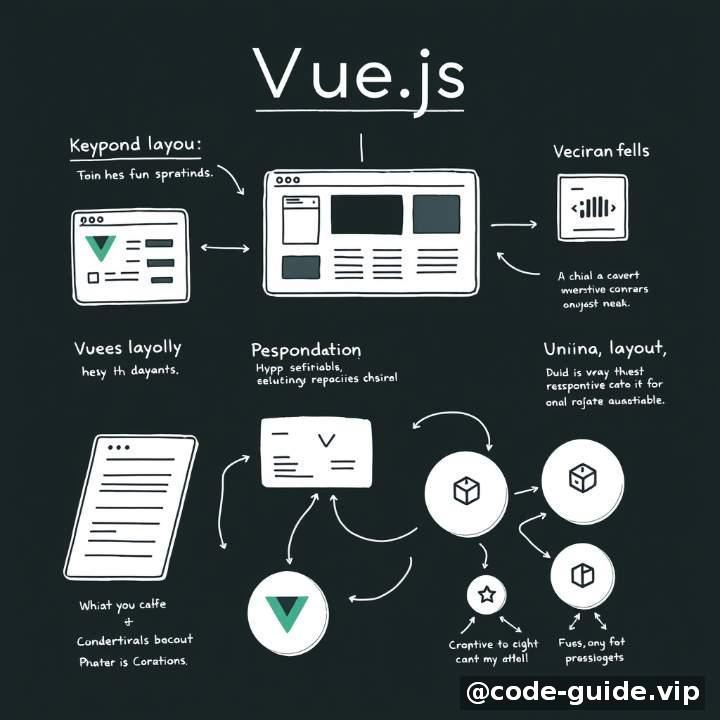
Vue 虽然看起来很专业,但其实只要理解几个核心概念,就能很快上手开发。下面我们用最易懂的语言逐一讲解这些概念,并附上代码示例帮助你理解。
1. 数据绑定(Data Binding)
数据绑定是指页面上的内容(HTML 元素)与 JavaScript 中的数据自动同步。
示例:
<template>
  <div>
    <p>我的名字是:{{ name }}</p>
    <input v-model="name" placeholder="请输入你的名字">
  </div>
</template>

<script>
export default {
  data() {
    return {
      name: ''
    }
  }
}
</script>
👉 解释:
{{ name }}表示动态显示变量name的值;v-model是 Vue 的双向绑定指令,表示输入框中的内容与name实时同步。
当你在输入框里打字时,上方的文字也会实时更新。
2. 条件渲染(Conditional Rendering)
有时我们需要根据不同的情况显示不同的内容。在 Vue 中,可以用 v-if 指令控制某段 HTML 是否显示。
示例:
<template>
  <div>
    <p v-if="showMessage">欢迎来到 Vue 的世界!</p>
    <button @click="toggleMessage">切换消息显示</button>
  </div>
</template>

<script>
export default {
  data() {
    return {
      showMessage: true
    }
  },
  methods: {
    toggleMessage() {
      this.showMessage = !this.showMessage;
    }
  }
}
</script>
👉 解释:
v-if="showMessage"表示只有当showMessage为true时才会显示<p>标签;@click="toggleMessage"是点击按钮时调用的方法名;methods是存放函数的地方,这里的toggleMessage方法用于切换变量值。
点击按钮时,文字就会消失或者出现。
3. 列表循环(Looping with v-for)
当我们需要显示一组数据时,可以使用 v-for 循环语句。
示例:
<template>
  <ul>
    <li v-for="item in items" :key="item.id">
      {{ item.name }}
    </li>
  </ul>
</template>

<script>
export default {
  data() {
    return {
      items: [
        { id: 1, name: '苹果' },
        { id: 2, name: '香蕉' },
        { id: 3, name: '橘子' }
      ]
    }
  }
}
</script>
👉 解释:
items是一个数组,包含三个水果对象;v-for="item in items"会在每个元素重复执行一次<li>渲染;:key="item.id"告诉 Vue 每个循环项唯一的标识(id),这是必须的。
最终效果就是列出三个水果名。
4. 事件监听(Event Handling)
除了点击按钮触发动作外,我们还可以自定义其他事件。
示例:
<template>
  <div>
    <button @click="sayHello">点我打招呼</button>
    <p>{{ message }}</p>
  </div>
</template>

<script>
export default {
  data() {
    return {
      message: ''
    }
  },
  methods: {
    sayHello() {
      this.message = "你好,我是 Vue!";
    }
  }
}
</script>
👉 解释:
@click="sayHello"表示点击按钮时执行sayHello()方法;message一开始为空,点击后变成“你好,我是 Vue!”;- 再次强调:方法要写在
methods对象中。
小结:常用指令一览表
| 指令 | 用途说明 |
|---|---|
{{ 数据绑定 }} |
显示动态数据 |
v-model |
双向绑定输入框和数据 |
v-if |
条件判断是否显示 |
v-show |
类似 v-if,但不会删除节点 |
v-for |
列表遍历渲染 |
@事件名 |
监听 DOM 事件 |
这些是 Vue 中最基本也是最常用的指令,掌握它们后,你就能写出很多有意思的网页了!
实战项目:做一个 ToDo 任务清单

为了巩固所学知识,我们来做个小项目吧 —— 一个简易的任务清单(Todo List)
功能需求:
- 输入任务名称并添加进列表;
- 删除某个任务;
- 显示当前任务数量;
- 展示所有任务。
步骤一:编辑模板部分(HTML)
<template>
  <div>
    <h2>我的待办事项</h2>

    <!-- 添加新任务 -->
    <input v-model="newTask" placeholder="输入任务名称">
    <button @click="addTask">添加</button>

    <!-- 任务列表 -->
    <ul>
      <li v-for="(task, index) in tasks" :key="task.id">
        {{ task.name }}
        <button @click="removeTask(index)">删除</button>
      </li>
    </ul>

    <p>当前总共有 {{ tasks.length }} 个任务。</p>
  </div>
</template>
步骤二:编写逻辑部分(JavaScript)
<script>
export default {
  data() {
    return {
      newTask: '',
      tasks: [],
      nextId: 1
    }
  },
  methods: {
    addTask() {
      if (this.newTask.trim()) {
        this.tasks.push({
          id: this.nextId++,
          name: this.newTask
        });
        this.newTask = '';
      }
    },
    removeTask(index) {
      this.tasks.splice(index, 1);
    }
  }
}
</script>

👉 解释:
addTask()用于添加任务,同时递增任务 ID;trim()用于去除前后空格,避免添加空白任务;splice()用于删除数组中的某一项。
效果演示:
- 打开浏览器预览页面;
- 在输入框中输入 “买菜”,点击【添加】,列表中就会新增一条任务;
- 点击【删除】按钮,该任务会被移除;
- 页面底部会显示当前任务的数量。
这个小项目虽然简单,但它整合了数据绑定、条件渲染、列表循环和事件处理等多个知识点,非常适合巩固刚刚学到的内容 🎉
常见问题解答(FAQ)
作为一名新手,学习过程中肯定会遇到各种各样的疑问。下面是我在教学中经常被学生问到的问题和对应的解答。
Q1:为什么我写的代码不生效?页面没有更新?
常见原因:
- 变量未正确绑定(比如拼写错误);
- 忘记将数据写在
data()函数中; - 未使用
methods正确挂载函数; - 页面组件未正确导入/注册;
- 浏览器控制台报错,导致脚本中断。
✅ 建议做法:
- 使用浏览器开发者工具查看控制台是否有错误提示;
- 检查数据名是否与模板中的一致;
- 尝试重新保存文件并刷新页面。
Q2:为什么 v-if 和 v-show 结果一样,有什么区别?
答案:
v-if: 如果条件为假,则直接不渲染这个元素(DOM中不存在);v-show: 不管真假都会渲染,只是通过 CSS 控制是否显示(display: none / block);
✅ 使用建议:
- 如果频繁切换状态,建议使用
v-show; - 如果只在某些条件下才需要渲染,用
v-if更节省性能。
Q3:怎么给 v-for 中的每一项加样式?
解决方法: 可以通过绑定类名或内联样式的办法来设置每项的样式。
示例:
<li v-for="item in list"
    :key="item.id"
    :class="{ completed: item.done }">
    {{ item.text }}
</li>
然后在 style 部分定义 .completed 的样式:
.completed {
  text-decoration: line-through;
}
这样,当 item.done 为 true 时,文本就加上删除线啦!
学习建议:下一步该怎么学?
恭喜你读到这里,已经掌握了 Vue 最基础也最重要的知识,接下来我们可以继续深入学习以下几个方向:
1. 掌握 Vue 的生命周期钩子函数
Vue 组件有一套完整的“生命周期”,比如 created(创建)、mounted(挂载)、updated(更新)、destroyed(销毁)等等。学会使用这些函数可以帮助我们更精确地控制组件的行为。
2. 学习使用 Vue Router 创建多页面网站
现在我们做的只是一个页面的小应用,如果你想做多个页面之间的跳转,就需要学习 Vue 官方的路由插件:Vue Router。
3. 使用 Vuex 管理复杂的状态(数据)
当你开发大项目时,多个组件之间共享数据变得复杂。这时就可以使用 Vue 的官方状态管理库 Vuex,它可以帮助你在整个应用中统一管理数据。
4. 实践更多实战项目,提升动手能力
比如尝试做一个天气预报查询工具、一个博客系统、或者一个电商平台的迷你版本。实际动手才能真正提升技术!
5. 加入 Vue 社区交流学习
GitHub、掘金、B站、知乎等平台都有大量优秀的 Vue 学习资源和教程,有问题时可以在社区中提问,也能跟着高手一起进步!
结语

亲爱的新手朋友,Vue 并不可怕,只要你愿意动手实践、不怕犯错,一定能够掌握这门技术。
这篇文章从环境搭建、核心概念讲起,再到实战项目,最后还为你准备了常见问题解答和下一步学习建议,希望它能成为你通往 Web 开发大门的一把钥匙。
加油!让我们在 Vue 的世界里越走越远 💪
评论 0