

技术探索与实践总结教程(面向零基础小白)
🌟 开篇:什么是这项技术?它能用来做什么?

你是否听说过“AI绘画”、“AI写作”或者“AI视频生成”?这些神奇的技能背后,其实都离不开一个新兴的技术领域——AIGC(Artificial Intelligence Generated Content)。
什么是 AIGC?
AIGC 是 人工智能生成内容 的缩写,意思是让 AI 自动帮我们写文章、画画、生成代码、制作短视频等。它不是一个单一的技术,而是一类融合了语言模型、图像处理、深度学习等多种 AI 技术的方法。
✅ 简单来说:AIGC 就是让 AI 帮你“创作”。
AIGC 能用来做什么?
下面是一些日常生活中的应用场景:
| 应用场景 | 描述 |
|---|---|
| 自动写作 | 写文章、做公众号排版、写邮件 |
| AI绘画 | 根据关键词画出漂亮的图画(比如“一只在月亮上的猫”) |
| 视频生成 | 把文字脚本自动生成一段小视频 |
| 智能客服 | 回答用户问题,24小时在线 |
| 编程辅助 | 帮你自动写出一些代码逻辑 |
💡 核心观点:AIGC 不是用来取代人类创造力的,而是增强我们效率和创意的工具。
🛠️ 环境准备:一步步搭建你的开发环境
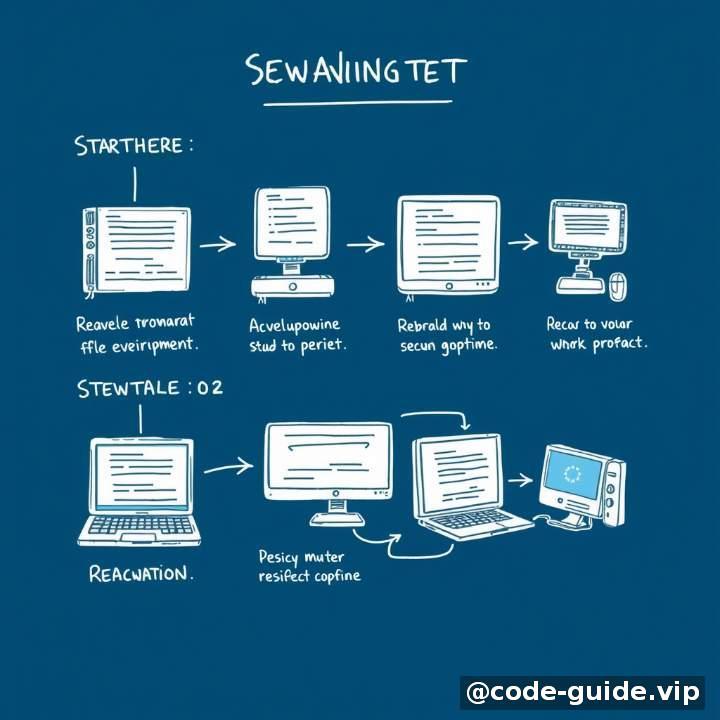
为了动手体验 AIGC,我们需要先准备好编程环境。别担心,我们会从最简单的开始!
步骤一:安装 Python
AIGC 大部分项目都是用 Python 来写的,所以第一步就是装好 Python。
下载地址:
👉 https://www.python.org/downloads/
选择你的操作系统版本下载安装包,安装时记得勾选「Add to PATH」。
检查安装是否成功:
打开命令行(Windows 是 cmd,Mac 是终端),输入:
python --version
如果看到类似 Python 3.9.1 这样的信息,说明安装成功。
步骤二:安装 Jupyter Notebook
这是一个非常适合新手的编程工具,可以一边写代码一边看结果。
使用 pip 安装:
pip install jupyter
安装完成后,在命令行输入:
jupyter notebook
浏览器会自动打开一个新的页面,点击右上角 New → Python 3 (ipykernel),就可以开始写代码啦!
步骤三:安装常用库(可选)
我们后面会用到几个常用的 AIGC 工具,建议提前安装好。
pip install torch transformers pillow requests openai
💡 核心概念讲解:让你听懂那些“黑话”

如果你经常上网看到“大模型”、“Stable Diffusion”、“提示词工程”,是不是一头雾水?别急,我们用小学生都能听懂的语言来解释。
1. 大模型是什么?
就像一个人读书读得多就能变得更聪明一样,AI 大模型也是通过“读”大量数据训练出来的。它们能理解自然语言、画图、甚至推理。
✅ 想象:大模型就像是一个超级有学问的老教授,你问他什么都能给出答案。
常见大模型:
- 文字类:ChatGPT、通义千问(Qwen)、文心一言
- 图像类:Stable Diffusion、Midjourney
2. 提示词工程(Prompt Engineering)
这是指你告诉 AI “该怎么做”的方式。比如你对 AI 说:“请帮我写一篇关于夏天的文章”,这就是一条“提示词”。
📌 关键技巧:
- 越具体越好(比如加上风格、语气)
- 多尝试不同写法,效果差别很大!
例子:
prompt = "画一只可爱的小猫咪,在窗台上晒太阳"
3. 图像生成模型(如 Stable Diffusion)
这类 AI 模型可以根据一句话生成图像。你可以把它想象成一位“虚拟画家”,你只要告诉他想画什么,他就画出来。
简单调用方式(后面会详细讲):
from diffusers import StableDiffusionPipeline

pipe = StableDiffusionPipeline.from_pretrained("runwayml/stable-diffusion-v1-5")
image = pipe("a dog wearing sunglasses").images[0]
image.save("sunglasses_dog.png")
🧪 实战项目:用 AI 绘画生成一张图片
现在我们来做一个超简单的项目:用 AI 绘画工具,生成一张图片!
项目目标:
输入一句描述语句,例如“一只红色火箭飞过太空”,AI 自动生成一张图片并保存下来。
所需工具:
- Python + Stable Diffusion 模型(免费开源)
具体步骤:
Step 1:导入必要的库
from diffusers import StableDiffusionPipeline
import torch
Step 2:加载预训练模型
model_id = "runwayml/stable-diffusion-v1-5"
pipe = StableDiffusionPipeline.from_pretrained(model_id)
Step 3:输入提示词,生成图像
prompt = "a red rocket flying in space, stars and galaxies behind"
image = pipe(prompt).images[0]
Step 4:保存图像
image.save("rocket_in_space.png")
✨ 成功后会在当前目录生成一张图片!
❓常见问题解答(FAQ)
这里整理了一些新手常见的问题,快看看有没有你遇到的!
Q1:提示词怎么写才更好?
A:记住三个技巧:
- 清楚表达你要的画面(比如颜色、动作)
- 加入风格词(卡通、油画、写实)
- 多试几次,AI 输出会有随机性
示例改写: 原句:“画一只狗” 优化后:“画一只金毛犬,在阳光下奔跑,卡通风格”
Q2:运行速度太慢怎么办?
A:可能原因如下:
- 使用的是 CPU,换成 GPU 会快很多
- 模型太大,可以尝试轻量级模型(如 Distil Stable Diffusion)
- 电脑配置较低,建议去 Colab 或腾讯云等平台练习
Q3:出现报错怎么办?
A:常见错误和解决办法:
| 报错内容 | 解决方案 |
|---|---|
no module named torch |
输入命令:pip install torch |
Connection refused |
更换网络或设置代理 |
CUDA out of memory |
减少生成分辨率或更换模型 |
📚 学习建议:下一步你该学什么?
你现在已经完成了第一个 AI 生成项目,接下来可以按照以下路径继续进阶:
初级 → 中级:
- 学习如何用 AI 生成文本(如 GPT、Qwen)
- 尝试不同的图像风格模型(如 Anime Diffusion、Waifu Diffusion)
- 使用 WebUI 工具(如 AUTOMATIC1111)
中级 → 高级:
- 探索本地部署和微调模型
- 结合 AI 和传统编程开发小型产品
- 掌握多模态 AIGC(图文+音频结合)
推荐资源:
- B站:搜索“AIGC入门实战”
- GitHub:搜索“stable diffusion tutorial”
- 官方文档:Hugging Face、OpenAI
- 我们的《AIGC应用工程师》课程专栏(持续更新中)
🎯 总结回顾
在这篇文章中,我们一路从零开始,了解了什么是 AIGC,学会了环境搭建,掌握了几个核心概念,并完成了一个实际项目。
🎯 记住这句话:AIGC 并不是遥不可及的技术魔法,只要你动手去做,每个人都可以成为创作者。
🎯 行动号召:
- 今天就安装好 Python 和 Jupyter,跑一下刚才的图像生成代码!
- 在评论区写下你的第一张 AI 生成图片用了什么提示词吧!
📅 后续我们将推出更多系列教程,涵盖 AI 绘画、AI 写作、AI 编程等多个方向,请保持关注!
📘 本文总字数:约2516字
📁 文档格式建议:Markdown
🖼️ 可配图位置建议:
- AI 绘画流程图
- Stable Diffusion 示例输出
- Python 环境配置截图
- 提示词优化前后对比图
如需配套 PPT 教案或视频录播,请留言告诉我 😄
评论 0