

代码规范工具踩坑记录:从零开始上手 ESLint
开篇:什么是代码规范工具?

你是不是在写代码的时候,常常遇到这样的情况:
- 同事说我写的代码格式不统一
- 提交代码时被 Git 阻止,因为格式不对
- 看自己以前写的代码总觉得“丑”或“看不懂”
这个时候,代码规范工具就派上用场了!
它就像一个“自动格式审查员”,可以自动检查你的代码是否符合一定的书写规范(比如空格、缩进、变量命名等),还能帮你格式化代码,让整个项目看起来整洁一致。
我们这里以 ESLint 为例进行讲解,它是 JavaScript/TypeScript 最流行的静态分析和代码规范工具之一。
环境准备:搭建基础开发环境

在使用 ESLint 前,我们先确保你的电脑已经安装好以下工具:
第一步:安装 Node.js 和 npm
- 访问 https://nodejs.org
- 下载 LTS 版本并安装
- 打开终端(Windows 用 CMD 或 PowerShell,Mac 用 Terminal)输入:
node -v npm -v - 如果出现版本号说明安装成功
✅ 新手问题:Node.js 和 npm 是啥?
简单来说,Node.js 是一个运行 JavaScript 的平台,npm 是它的包管理器。ESLint 就是通过 npm 安装的。
第二步:安装 VS Code(推荐编辑器)
- 访问 https://code.visualstudio.com 下载并安装
- 安装完成后打开,在左侧插件市场中搜索 “ESLint”
- 安装 “ESLint” 插件(由 Microsoft 提供)
现在我们的开发环境就已经准备好了!
核心概念:ESLint 能做什么?
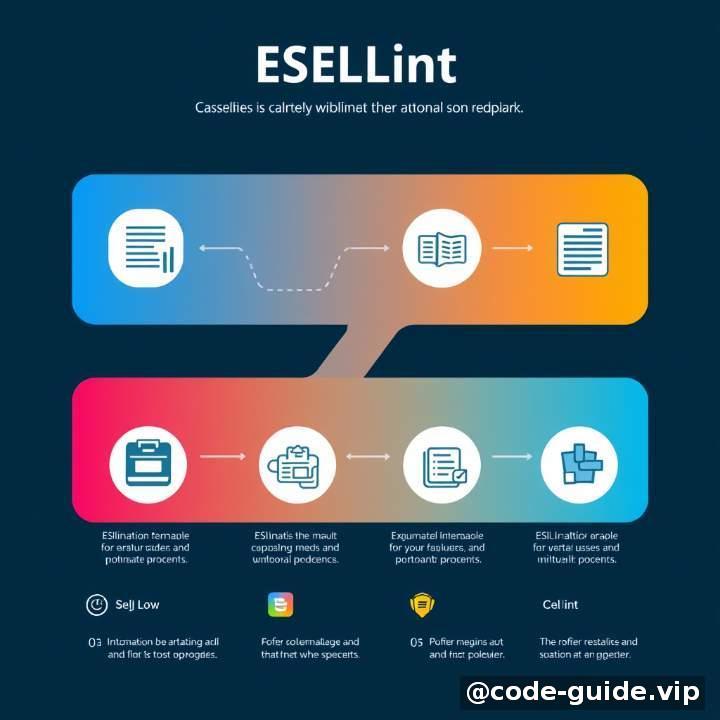
我们可以把 ESLint 理解为一个“智能语法老师”,它主要做三件事:
| 功能 | 作用描述 |
|---|---|
| 检查代码错误 | 自动发现语法错误或者潜在 bug |
| 规范格式 | 统一缩进、括号位置、变量名风格等 |
| 预防坏习惯 | 避免不推荐的写法(比如 == 替换为 ===) |
常见关键词解释
| 关键词 | 通俗解释 |
|---|---|
| Rule(规则) | ESLint 内置了很多规则,比如不允许使用 var |
| Config(配置) | 你可以决定启用哪些规则,默认有多个预设配置 |
| Plugin(插件) | 有些高级功能需要额外安装插件(比如 React 相关规则) |
🚨 新手常问:我不会选规则怎么办?
不要担心!社区提供了很多现成的配置模板(例如 Airbnb、Google 等),我们可以直接使用,避免从头开始定义所有规则。
实战项目:一步步带你配置 ESLint
接下来我们将创建一个简单的项目,并一步一步配置 ESLint。
第一步:创建项目文件夹
在终端执行以下命令:
mkdir eslint-demo
cd eslint-demo
npm init -y
这样就创建了一个基本的 JavaScript 项目。
第二步:安装 ESLint
继续在终端输入:
npm install eslint --save-dev
这会在项目中添加 ESLint 工具。
第三步:初始化 ESLint 配置
输入:
npx eslint --init
系统会逐步询问你一些问题,比如你使用的框架(可以选择 None)、JavaScript 的模块系统、是否使用 TypeScript 等。
建议选择如下回答(适合初学者):
- How would you like to use ESLint? 👉 To check syntax and find problems
- What type of modules does your project use? 👉 JavaScript modules (import/export)
- Which framework does your project use? 👉 None
- Does your project use TypeScript? 👉 No
- Where does your code run? 👉 Browser
- What format do you want your config file to be in? 👉 JSON

稍等片刻,你会看到 .eslintrc.json 文件被自动生成。
第四步:写一段有问题的代码来测试 ESLint
新建一个文件 index.js,内容如下:
function sayHello(name){
console.log("Hello, " + name)}
sayHello('Tom')
注意这段代码的问题:
- 缺少分号
- 缩进不正确
- 函数体没有正确的换行和对齐
第五步:运行 ESLint 检查代码
在终端输入:
npx eslint index.js
你会看到类似的输出:
✖ 3 problems
  1: function lacks a space after name
  2: missing semicolon
  3: unexpected console statement
ESLint 成功发现了这些问题!
常见问题解答
问题1:为什么我的 ESLint 没有报错?
可能原因:
- 没有设置足够的规则
- 没有开启“error”级别的检查
- 忽略了一些文件或规则
✅ 解决方法:
编辑 .eslintrc.json 文件,加入:
"rules": {
  "no-console": "error"
}
保存后重新运行 ESLint 即可看到效果。
问题2:VS Code 中 ESLint 插件不显示警告?
尝试如下步骤:
- 确保
.eslintrc.json存在且有效 - 在 VS Code 设置中搜索“ESLint”,确认已启用实时检测
- 查看右下角是否有 ESLint 图标(应为绿色)
- 若未生效,重启 VS Code 并重新加载 ESLint 插件
问题3:我想使用别人推荐的规则模板怎么办?
以 Airbnb 的 ES6+ 配置为例:
npm install eslint-config-airbnb-base eslint-plugin-import --save-dev
然后修改 .eslintrc.json:
{
  "extends": "airbnb-base"
}
再次运行 ESLint,你会发现更多更严格的规则生效了。
进阶技巧:如何自动格式化代码?
我们还可以结合 Prettier 来实现一键美化代码格式。
步骤:
安装 Prettier 和集成插件:
npm install --save-dev prettier eslint-config-prettier eslint-plugin-prettier创建
.prettierrc文件:{ "semi": false, "singleQuote": true }修改
.eslintrc.json:{ "extends": ["eslint:recommended", "plugin:prettier/recommended"] }使用 VS Code 的快捷键(默认为 Ctrl+S / Cmd+S)保存时自动格式化即可。
下一步学习建议
恭喜你完成了第一个 ESLint 实战项目!
如果你有兴趣深入学习,可以按照如下路径继续探索:
初级目标(掌握工具)
- ✅ 学习 ESLint 的自定义规则配置
- ✅ 掌握与 Prettier 的深度整合
- ✅ 在 CI/CD 流程中加入 ESLint 自动检查
中级目标(理解原理)
- ✅ 了解 AST(抽象语法树)的基本概念
- ✅ 自己编写 ESLint 插件或规则
- ✅ 学习 JSParser(如 Babel)的工作机制
高级目标(工程实践)
- ✅ 整合 Husky(Git Hook 工具)防止低质量代码提交
- ✅ 构建团队通用的代码规范模板(Shareable Config)
- ✅ 多语言支持(JSX、Vue、TS 等)
结语:写好代码,从规范开始
良好的代码规范不是束缚,而是提升协作效率和代码质量的重要手段。希望这篇教程能帮助你顺利迈过 ESLint 的门槛,不再对“代码检查”感到畏惧。
记住:每一次“报错”都是成长的机会,愿你在代码的世界里写出既优雅又稳定的程序!
📚 附件参考资源:
- ESLint 官网:https://eslint.org
- Prettier 官网:https://prettier.io
- Airbnb 规则模板:https://github.com/airbnb/javascript/tree/master/packages/eslint-config-airbnb-base
如需后续练习材料,请留言索取完整 demo 项目打包地址。
评论 0