
Web Components:原生组件化开发新趋势(面向完全零基础的初学者)
开篇:什么是 Web Components?它能做什么?

你好!如果你是第一次听说“Web Components”,那我来告诉你,它不是某种复杂的框架或者库,而是一组浏览器原生支持的技术集合。你可以把它理解为一种让 HTML 自己也能“造零件”的方法。
举个生活中的例子:
想象你正在拼乐高积木。如果你每次都要重新设计一块积木的形状和功能,那效率就太低了。Web Components 就像是标准的乐高积木块 —— 一旦定义好一个可复用的组件,你就可以在任何网页中重复使用它,而且它还能保持一致的行为和外观。
Web Components 的核心功能包括:
- 创建自定义 HTML 标签(如
<my-button>) - 封装样式,避免样式冲突
- 拥有独立的 DOM 结构和行为逻辑
听起来是不是很强大?更棒的是,它不需要引入任何第三方库,只需要你的现代浏览器就能运行!
环境准备:开发环境搭建步骤

为了顺利开始我们的学习之旅,我们先来配置一个最简单的开发环境。
第一步:安装代码编辑器
推荐使用 Visual Studio Code,这是一款免费、开源且非常适合前端开发的编辑器。
安装步骤:
- 打开链接 https://code.visualstudio.com/
- 点击 “Download” 下载对应系统的版本
- 安装完成后打开软件
第二步:创建项目文件夹
我们新建一个简单的项目目录结构如下:
web-components-demo/
│
├── index.html
└── components/
    └── my-card.js
- 打开 VSCode,选择 "Open Folder",点击空白文件夹作为项目根目录。
- 右键创建两个文件:
index.html和components/my-card.js。
第三步:编写第一个 HTML 页面
<!-- index.html -->
<!DOCTYPE html>
<html lang="zh-CN">
<head>
  <meta charset="UTF-8">
  <title>Web Components 初体验</title>
  <script type="module" src="./components/my-card.js"></script>
</head>
<body>

  <!-- 我们稍后将在这里添加自定义组件 -->

</body>
</html>
这里注意 <script type="module"> 的用法。我们使用 ES Module 方式加载 JavaScript 文件,这是现代浏览器支持的标准方式。
第四步:本地服务器启动(可选)
虽然可以直接通过浏览器打开 .html 文件,但某些特性(比如模块导入)需要 HTTP 服务器的支持。
推荐使用 VSCode 插件:
- 安装插件:Live Server
- 在
index.html上右键 → Open with Live Server
这样你就拥有了一个本地开发服务器啦!
核心概念:通俗易懂讲解 Web Components 关键点

一、Custom Elements(自定义元素)
这是 Web Components 的基础能力 —— 让你可以自己创造新的 HTML 标签!
示例:定义一个简单的卡片组件
// components/my-card.js
class MyCard extends HTMLElement {
  constructor() {
    super(); // 必须调用父类构造函数
    this.innerHTML = `
      <style>
        .card {
          border: 1px solid #ccc;
          border-radius: 5px;
          padding: 16px;
          max-width: 300px;
          background-color: #f9f9f9;
        }
      </style>
      <div class="card">
        <h3>我是卡片标题</h3>
        <p>这是一个自定义组件内容。</p>
      </div>
    `;
  }
}

// 注册组件标签名:my-card
customElements.define('my-card', MyCard);
使用组件
回到你的 index.html,在 body 中添加:
<body>
  <my-card></my-card>
</body>
刷新页面,你会看到一个漂亮的卡片显示出来。
✅ 知识点总结:
- 继承
HTMLElement是构建组件的第一步 customElements.define()用于注册组件<my-card>这样的自定义标签即可使用组件
二、Shadow DOM(影子 DOM)
上面的例子中我们将内容直接写入了 this.innerHTML,但这样做有个问题:如果其他 CSS 样式影响到了这个部分,会出错。
Shadow DOM 就是用来解决这个问题的!
改进版:使用 Shadow DOM 实现封装
class MyCard extends HTMLElement {
  constructor() {
    super();
    const shadow = this.attachShadow({ mode: 'open' }); // 创建 Shadow DOM

    const template = document.createElement('template');
    template.innerHTML = `
      <style>
        .card {
          border: 1px solid #333;
          border-radius: 5px;
          padding: 16px;
          background: #fff;
        }
      </style>
      <div class="card">
        <slot name="title"><h3>默认标题</h3></slot>
        <slot><p>默认内容</p></slot>
      </div>
    `;

    shadow.appendChild(template.content.cloneNode(true));
  }
}

customElements.define('my-card', MyCard);
使用带插槽的组件
<my-card>
  <h3 slot="title">我的第一个卡片</h3>
  <p>这是用户自定义的内容。</p>
</my-card>
✅ 知识点总结:
attachShadow()创建了一个隔离的“影子世界”slot是组件留给用户的“接口”,可以灵活替换内容- 不再担心全局样式污染组件内容
三、HTML Templates(模板)
我们刚才已经用了 template 元素,它是用来保存一段不立即渲染的 HTML 内容的,常用于组件内部结构。
简单示例
<template id="my-template">
  <h2>我是模板内容</h2>
</template>
<script>
  const template = document.getElementById('my-template');
  const clone = document.importNode(template.content, true); // 复制模板内容
  document.body.appendChild(clone); // 把内容加到页面上
</script>
✅ 知识点总结:
- 模板不会在页面中直接显示
- 可以多次克隆使用,适合组件复用
- 与 Shadow DOM 配合使用非常方便
四、Life Cycle Callbacks(生命周期钩子)
Web Components 提供了一些回调函数,我们可以利用这些钩子做初始化操作或响应组件状态变化。
常用钩子:
| 钩子 | 触发时机 |
|---|---|
connectedCallback |
组件被加入页面时触发 |
disconnectedCallback |
组件从页面移除时触发 |
adoptedCallback |
被移到另一个文档时触发 |
attributeChangedCallback |
属性发生变化时触发 |
示例:监听属性变化
class MyCard extends HTMLElement {
  static get observedAttributes() {
    return ['title']; // 监听哪些属性变化
  }

  attributeChangedCallback(name, oldValue, newValue) {
    if (name === 'title') {
      this.shadowRoot.querySelector('h3').textContent = newValue;
    }
  }

  constructor() {
    super();
    const shadow = this.attachShadow({ mode: 'open' });
    shadow.innerHTML = `
      <style>...</style>
      <div class="card">
        <h3>Title Here</h3>
        <slot></slot>
      </div>
    `;
  }
}
使用方式:
<my-card title="新闻卡片">
  <p>新闻摘要内容。</p>
</my-card>
实战项目:做一个天气小部件组件
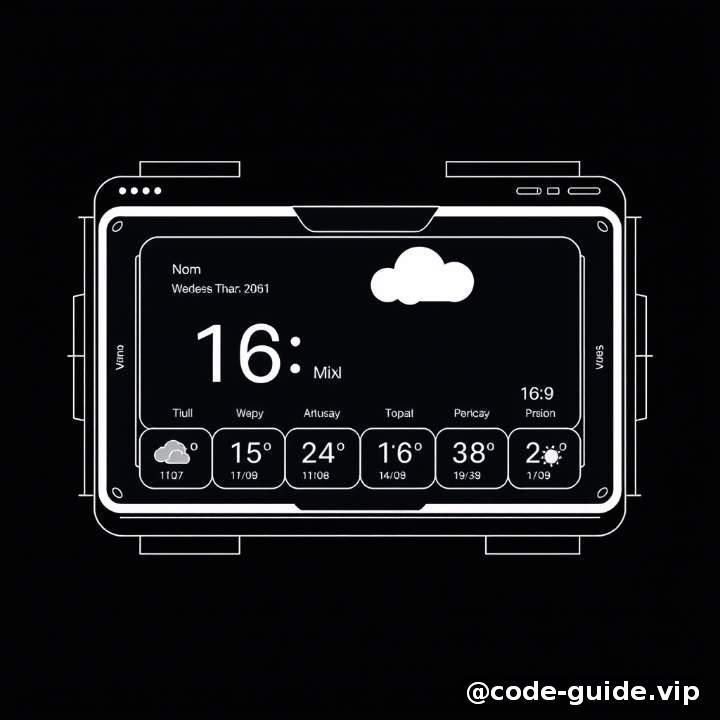
接下来我们动手做一个简单的天气信息组件:<weather-widget>。
步骤一:组件结构和样式
// components/weather-widget.js
class WeatherWidget extends HTMLElement {
  constructor() {
    super();
    const shadow = this.attachShadow({ mode: 'open' });

    shadow.innerHTML = `
      <style>
        .widget {
          width: 200px;
          padding: 10px;
          border-radius: 8px;
          background-color: #e2f1ff;
          color: #333;
          font-family: sans-serif;
        }
        .temp {
          font-size: 1.4em;
          font-weight: bold;
        }
        .location {
          margin-top: 8px;
          font-style: italic;
        }
      </style>
      <div class="widget">
        <div class="temp">加载中…</div>
        <div class="location">-</div>
      </div>
    `;
  }

  connectedCallback() {
    this.updateWeather();
  }

  async updateWeather() {
    try {
      const res = await fetch('https://api.weatherapi.com/v1/current.json?key=YOUR_API_KEY&q=shanghai');
      const data = await res.json();
      const temp = data.current.temp_c;
      const location = data.location.name;

      this.shadowRoot.querySelector('.temp').textContent = `${temp}°C`;
      this.shadowRoot.querySelector('.location').textContent = location;
    } catch (err) {
      console.error('获取天气失败:', err);
    }
  }
}

customElements.define('weather-widget', WeatherWidget);

注意:你需要去 weatherapi.com 注册获取 API Key,并替换上面的
YOUR_API_KEY。
步骤二:使用组件
在 index.html 中添加:
<weather-widget></weather-widget>
刷新页面,你将会看到上海的实时天气信息。
🎉 这就是你人生中第一个完整的 Web Component 组件!
常见问题解答(FAQ)
1. Q:Web Components 和 React/Vue 有什么区别?
A:React/Vue 是基于 JavaScript 的框架,它们提供了完整的组件系统、状态管理和开发工具。而 Web Components 是浏览器本身支持的原生机制,无需依赖额外框架。两者都可以实现组件化开发,只是实现方式不同。
2. Q:我可以用在生产环境中吗?
A:可以!Web Components 已经被主流浏览器全面支持(Chrome, Firefox, Safari, Edge)。不过一些企业级项目可能仍在使用兼容性方案(如 polyfill),建议参考具体需求进行适配。
3. Q:Shadow DOM 和普通 DOM 有何区别?
A:Shadow DOM 是隔离的,样式和结构都不会影响外面的页面内容,也不会被外部样式干扰,是真正意义上的“组件独立空间”。
4. Q:如何调试 Web Components?
A:使用 Chrome 开发者工具:
- 查看组件节点:Elements 标签中可以看到自定义标签和其 Shadow DOM 内容
- 控制台输出日志:使用
console.log()即可调试组件内部逻辑
学习建议:下一步怎么学?

恭喜你完成了这篇入门教程!现在你已经掌握了 Web Components 的基本使用方法。接下来你可以尝试以下方向深入学习:
- 🔁 动态数据绑定:结合属性监听实现交互
- 🧩 组合多个组件:用多个 Web Components 构建复杂页面
- 💡 高级封装技巧:比如使用 HTML Template + Shadow DOM + Slots
- 🧪 单元测试:学习如何为组件编写测试用例
- 📚 官方文档继续研究:MDN Web Components 文档
总结
在这篇文章中,你学会了:
- 什么是 Web Components,它能做什么
- 如何搭建开发环境并运行第一个组件
- 掌握了四大核心技术:Custom Elements、Shadow DOM、Templates、Slots 和 LifeCycle
- 动手实践做了天气组件项目
- 了解了新手常见问题及解决方案
- 明确了后续学习路径
记住一句话:组件化的本质是“封装+复用”。而 Web Components,正是浏览器为你提供的原生“组件生产线”。
祝你在 Web 开发的路上越走越远,也欢迎你关注更多原生前端技术内容!
评论 0