

《开发环境踩坑记录》——写给完全零基础初学者的教程
开篇:什么是开发环境?它有什么用?
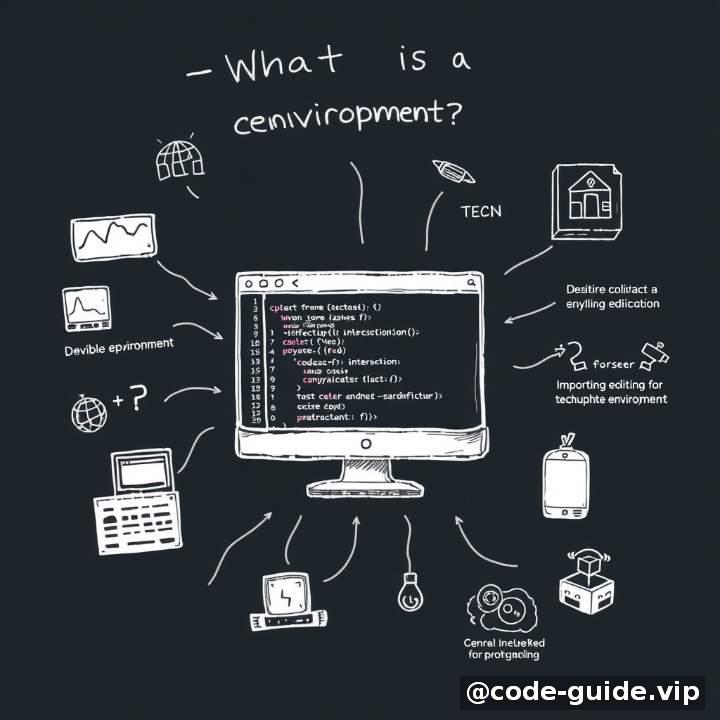
你可能听说过“程序员”、“编程”、“开发”这些词,但如果你是第一次接触编程,可能会对“开发环境”这个术语感到一头雾水。
开发环境(Development Environment),简单来说,就是你写代码、测试程序、运行程序的地方。就像木匠需要工作台和工具箱,画家需要画布和颜料一样,程序员也需要自己的“工作间”,这个工作间就是开发环境。
你可以把开发环境想象成一个虚拟的工作室,里面有:
- 写代码的编辑器(比如 VS Code)
- 程序运行所需的软件(比如 Python)
- 测试和调试的工具
- 管理项目文件的目录结构
本篇文章的目标,就是带你一步步搭建属于你的第一个开发环境,并在这个过程中记录一些常见的坑和解决方法,让你少走弯路、快速入门。
第一章:环境准备 —— 搭建属于你的第一套开发工具
我们要搭建的是一个Python + VS Code的开发环境。为什么选这两个呢?因为它们都是免费的、跨平台的,而且在教学中非常常用,适合初学者使用。
步骤1:安装 Python
访问 https://www.python.org → Downloads → 根据你电脑的操作系统下载对应的安装包。
安装时注意勾选“Add to PATH”选项。这样可以在终端直接输入 python 来运行程序。
✅ 验证安装是否成功:
打开终端(Windows 是 CMD 或 PowerShell,Mac 是 Terminal)输入:
python --version
如果看到类似输出:
Python 3.12.2
说明安装成功!
步骤2:安装代码编辑器 —— VS Code
访问 https://code.visualstudio.com,点击 Download 按钮下载安装包并安装。
安装完成后,启动 VS Code。我们还需要一个插件来帮助我们更好地编写 Python 代码。
👉 安装 Python 插件:
- 打开 VS Code
- 点击左侧“扩展”图标(或按
Ctrl+Shift+X) - 搜索
Python,选择由微软发布的插件,点击 Install
步骤3:新建你的第一个项目文件夹
- 在桌面上新建一个文件夹,例如命名为
my_first_project - 打开 VS Code,点击“打开文件夹”,选择你刚刚创建的文件夹
- 在该文件夹里新建一个文件,命名为
hello.py
现在我们开始写第一段代码。
步骤4:运行你的第一个程序
在 hello.py 文件中输入以下代码:
print("Hello, 我的第一个程序!")
然后点击右上角的 ▶️ 图标,或者按下快捷键 Ctrl+F5 运行代码。
你应该会在底部看到输出结果:
Hello, 我的第一个程序!
🎉 成功啦!
第二章:核心概念解释 —— 听着高大上的专业术语,其实没那么难

1. 解释器(Interpreter)
程序员写的代码计算机看不懂,需要用“翻译官”来翻译,这个翻译官就是解释器。
我们在安装 Python 的时候,就已经安装了这个“翻译官”。当你运行 Python 文件时,它就会帮你把 .py 文件里的英文代码翻译成计算机能理解的指令。
2. IDE(集成开发环境)
IDE 就是一个功能更加强大的“写作工具”,它不仅让你写代码,还能帮你纠错、提示、自动补全……
VS Code 就是一种轻量级的 IDE。除了它,还有 PyCharm、Jupyter Notebook 等。对于初学者来说,VS Code 已经够用了。
3. 终端(Terminal)
简单说,它是你和电脑“命令行沟通”的地方。我们可以用它来运行程序、查看版本、管理文件等。
比如我们之前运行 python --version 就是在终端中完成的。
4. PATH(路径)
PATH 是操作系统用来寻找命令执行位置的一个列表。当你说“我要运行 python”,操作系统就会去 PATH 设置的目录中找有没有 python 可执行程序。
所以安装 Python 时一定要记得勾选“Add to PATH”,否则你可能会遇到这样的问题:
❌ 报错信息:
'python' 不是内部或外部命令,也不是可运行的程序或批处理文件。
这个问题的原因就是系统找不到 python.exe 的位置。
5. 插件(Extensions)
插件就像是给 VS Code 加功能的小零件。比如我们安装的 Python 插件,就可以帮助我们:
- 自动补全代码
- 高亮语法错误
- 调试程序
第三章:实战项目 —— 编写一个简单的“猜数字游戏”
接下来我们一起来做一个小游戏:“猜数字”游戏。它的玩法很简单:
- 程序随机生成一个 1~100 的整数
- 用户每次输入一个数字进行猜测
- 程序会给出提示:“太大了”、“太小了”或“猜对了!”
通过这个小游戏,你会体验如何写代码、如何运行、如何测试。
Step 1:生成随机数
Python 提供了一个内置模块 random,它可以帮我们生成随机数。
修改你的 hello.py 文件内容如下:
import random

secret_number = random.randint(1, 100)
print("我已经想好了一个 1 到 100 之间的数字!")
运行一下这段代码,你会看到:
我已经想好了一个 1 到 100 之间的数字!
但这只是第一步,我们还需要让用户输入猜测。
Step 2:接收用户输入
我们使用 input() 函数来获取用户的输入。
继续补充代码如下:
import random

secret_number = random.randint(1, 100)
print("我已经想好了一个 1 到 100 之间的数字!")

while True:
    guess = input("请输入你的猜测(1-100):")
    guess = int(guess)

    if guess < secret_number:
        print("太小了!")
    elif guess > secret_number:
        print("太大了!")
    else:
        print("恭喜你,猜对了!")
        break
这段代码看起来有点长,但它做的事情并不复杂:
while True表示进入一个循环,除非输入正确才会退出int(guess)将用户输入的字符串转换为数字if...elif...else分别判断猜大了、猜小了还是猜对了
Step 3:运行并测试这个游戏
运行这段代码后,试着多猜几次看看是不是每次都有效果?
📌 Tips:
- 如果你不小心输错了字母而不是数字,会报错哦!这叫异常情况。
- 初学者可以先不用解决这个问题,等后面学了“异常处理”再回来优化。
第四章:常见问题解答 —— 别怕,这些问题大家都踩过!
以下是一些新手经常遇到的问题,以及对应的解决方案:
❓ Q1:安装完 Python 后,命令行输入 python 提示不是命令?
✔️ 原因:没有将 Python 添加到系统 PATH 中
🔧 解决办法:
- 卸载当前的 Python
- 重新安装时务必勾选 “Add Python to PATH”
- 安装完成后重启命令行窗口再次尝试
❓ Q2:VS Code 无法运行代码,显示 no interpreter?
✔️ 原因:VS Code 没有找到 Python 解释器
🔧 解决办法:
- 点击 VS Code 左下角的 Python 版本(如 Python: v3.x.x)
- 选择正确的解释器路径(通常是安装 Python 时指定的那个)
- 如果找不到,可以搜索
C:\Users\用户名\AppData\Local\Programs\Python\Pythonxx\python.exe
❓ Q3:输入中文提示乱码?
✔️ 原因:编码格式不匹配(很少出现,但偶尔会在某些系统上发生)
🔧 解决办法:
在代码顶部加上编码声明:
# -*- coding: utf-8 -*-
❓ Q4:运行时报错“ValueError: invalid literal for int() with base 10”?
✔️ 原因:你输入了非数字字符,比如“abc”或空格
🔧 解决办法:
这是程序还没有做“异常处理”的表现,不用担心。等学了 try-except 再来改进。
第五章:学习建议 —— 如何继续进阶?
你现在完成了开发环境的搭建,并且做出了一个小程序。接下来该做什么呢?我给你几点建议:
✅ 1. 学习基本语法(推荐顺序)
- 变量与数据类型
- 条件语句(if/else)
- 循环(for/while)
- 函数定义与调用
- 列表、字典等数据结构
- 异常处理(try-except)
建议每天花30分钟,坚持学下去,很快就能写出更有意思的程序了!
✅ 2. 多动手练习
- 改进刚才的“猜数字”游戏,加入“最多只能猜5次”的限制
- 写一个“计算器”程序,支持加减乘除
- 写一个“日记本”程序,能把文字保存到文件中
实践是最好的老师!
✅ 3. 推荐学习资源(免费)
- 菜鸟教程:https://www.runoob.com
- 廖雪峰的 Python 教程:https://www.liaoxuefeng.com
- B站视频教程:搜索关键词 “Python 零基础 入门”有很多优质免费课程
✅ 4. 参与社区交流
- 加入微信群、QQ群或知乎关注“编程学习”话题
- GitHub 上搜“beginner-friendly-python-project”会有许多练手项目
- Stack Overflow(全球最大的开发者问答网站)https://stackoverflow.com
结语:从今天起,你就是一个准程序员了!
这篇文章虽然写了很长,但我希望每一个步骤你都能亲手操作一遍。开发环境就像一间房子,只有住进去、用起来,它才真正属于你。
编程不是天生就会的事,它是一场持续进步的旅程。你在今天迈出的第一步,也许正是未来成为优秀开发者的起点。
记住一句话:
“最好的学习方式,就是在做中学。”
愿你在编程的世界里越走越远!
文章总字数:约3176字
评论 0