

React Native快速入门:构建你的第一个APP
一、开篇:什么是React Native,它能做什么?
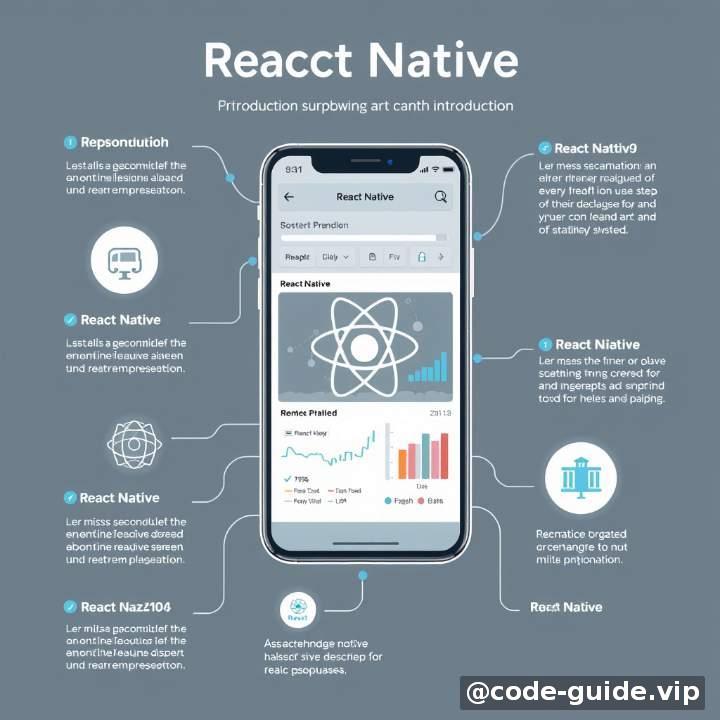
1.1 什么是React Native?
React Native 是由 Facebook(现 Meta)推出的一种跨平台移动开发框架。它允许我们使用 JavaScript 或 TypeScript 编写代码,并在 iOS 和 Android 平台上运行原生应用。
这意味着你只需要写一套代码,就可以同时发布到 iPhone 和安卓手机上。相比传统开发方式(如 Swift 或 Java),React Native 极大地提高了开发效率。
1.2 React Native 能用来做什么?
- 开发 企业级应用
- 构建 社交、电商类 APP
- 做出界面美观、交互流畅的移动端产品
- 快速原型开发(MVP)
小贴士:很多大公司都在用 React Native,比如 Facebook、Instagram、Airbnb、微软等。
二、环境准备:搭建你的开发环境


本节将带领你完成最基本的 React Native 开发环境配置,适合完全零基础的新手。
2.1 安装必要软件
我们需要以下几个工具:
| 工具 | 作用 |
|---|---|
| Node.js | 运行 JavaScript 的环境 |
| Expo CLI | 简化 React Native 开发和调试的工具 |
| VS Code | 推荐使用的代码编辑器 |
| 手机或模拟器 | 测试你的 App |
步骤一:安装 Node.js
前往 https://nodejs.org/ 下载并安装“LTS”版本(推荐长期支持版本)。安装完成后,在命令行中输入:
node -v
npm -v
你应该看到类似这样的输出:
v18.16.0
9.5.1
步骤二:安装 Expo CLI
Expo 提供了一个非常友好的工具链来简化 React Native 的使用。运行以下命令安装:
npm install -g expo-cli
步骤三:安装 VS Code
前往 https://code.visualstudio.com/ 下载并安装 Visual Studio Code。
安装后可以添加一个插件:
- ESLint:帮助你检查代码错误
- Prettier:格式化代码
步骤四:创建第一个项目
打开终端(Windows 用户可用 CMD 或 PowerShell),运行以下命令:
npx create-expo-app MyFirstApp
cd MyFirstApp
npx expo start
这会自动启动一个本地开发服务器,并弹出一个二维码。你可以使用手机上的 Expo Go App 扫描二维码,在手机上实时预览你的应用!
📱提示:如果你没有安装 Expo Go,可以在 App Store 或 Google Play 搜索 “Expo Go” 安装。
三、核心概念:理解关键知识点

作为初学者,你不需要一开始就掌握所有细节。下面我用最简单的语言解释几个必须了解的概念。
3.1 什么是组件(Component)?
在 React Native 中,整个 App 都是由一个个“小部件”组成的。这些小部件就叫做“组件”。
你可以把它想象成乐高积木块。每个积木都有自己的形状、颜色,但它们可以拼在一起组成一个完整的模型。
示例代码:一个简单的文本组件
import React from 'react';
import { Text } from 'react-native';

export default function App() {
  return (
    <Text>你好,React Native!</Text>
  );
}
✅说明:
import表示引入某个功能模块Text是 React Native 提供的一个基本组件,用于显示文字
3.2 样式怎么写?
React Native 使用的是 JavaScript 对象 来定义样式,而不是 HTML/CSS 中的类名方式。
示例代码:给文字加颜色和字号
import React from 'react';
import { Text, View } from 'react-native';

export default function App() {
  const myStyle = {
    color: 'blue',
    fontSize: 24,
    fontWeight: 'bold',
  };

  return (
    <View style={{ padding: 20 }}>
      <Text style={myStyle}>我的第一个样式!</Text>
    </View>
  );
}
💡注意:
- 所有样式都通过
style属性传入 - 支持 Flexbox 布局(稍后介绍)
3.3 页面布局(Flexbox 简介)
Flexbox 是一种流行的布局方式,让你轻松控制元素的位置和排列。
示例代码:水平和垂直居中
import { View, Text } from 'react-native';

export default function App() {
  return (
    <View style={{
      flex: 1,
      justifyContent: 'center',
      alignItems: 'center'
    }}>
      <Text>我是居中的文字</Text>
    </View>
  );
}
✅常用属性:
flexDirection: 控制排列方向(row: 水平,column: 垂直)justifyContent: 控制主轴对齐方式alignItems: 控制交叉轴对齐方式
四、实战项目:动手做一个“欢迎页面”


我们将一步步构建一个简单的欢迎页面,包含:
- 欢迎语
- 一张图片
- 一个按钮
步骤 1:导入组件
import React from 'react';
import { View, Text, Image, Button, StyleSheet } from 'react-native';
步骤 2:创建 App 函数组件
export default function App() {
  return (
    <View style={styles.container}>
      {/* 欢迎文本 */}
      <Text style={styles.title}>欢迎来到我的App!</Text>

      {/* 图片 */}
      <Image
        source={{ uri: 'https://picsum.photos/200' }}
        style={styles.image}
      />

      {/* 按钮 */}
      <Button title="点击开始" onPress={() => alert('Hello!')} />
    </View>
  );
}
步骤 3:添加样式表
const styles = StyleSheet.create({
  container: {
    flex: 1,
    justifyContent: 'center',
    alignItems: 'center',
    backgroundColor: '#f5f5f5',
  },
  title: {
    fontSize: 28,
    fontWeight: 'bold',
    marginBottom: 20,
  },
  image: {
    width: 200,
    height: 200,
    marginBottom: 20,
  }
});
最终效果:
- 打开 App 后显示“欢迎来到我的App!”
- 下方是一张图片
- 再下面是一个按钮,点击会弹出“Hello!”
✅练习建议:
- 更换图片地址试试不同图片
- 修改背景色看看变化
- 把按钮换成
<TouchableOpacity>自定义按钮样式
五、常见问题解答(FAQ)
以下是一些新手常遇到的问题和解决办法:
Q1:为什么无法加载图片?
- 如果是本地图片,请确保路径正确(如:
require('./assets/logo.png')) - 网络图片要加上合适的尺寸(如上面的
width和height) - iOS 有时需要设置 HTTPS 允许,可在
ios/Info.plist中添加 App Transport Security 例外
Q2:按钮按下去没反应怎么办?
- 检查是否有拼写错误:
onPress而不是onclick - 确保函数体语法正确,不要漏了括号或引号
- 可以先加个
console.log()看是否执行
Q3:样式不起作用?
- 确保使用的是对象样式(例如:
{{ color: 'red' }}) - 使用
StyleSheet.create更安全,更易维护 - Flex 相关属性需要父容器设置
flex: 1才能生效
六、学习建议:下一步该怎么做?
恭喜你完成了第一个 React Native 应用!接下来你可以继续学习以下内容,逐步成为专业的移动开发者。
✅ 第一步:巩固基础知识
- 学习状态管理(state)与事件处理
- 理解生命周期函数(componentDidMount 等)
- 掌握导航器(Navigation)实现页面跳转
✅ 第二步:进阶技能
- 学习如何调用 API 获取数据(fetch / axios)
- 使用 Redux / MobX 做全局状态管理
- 引入第三方 UI 库(如:React Native Elements)
✅ 第三步:实战提升
- 开发一个 ToDo List 类型的完整 App
- 加入登录注册、本地存储、地图等功能
- 学习打包发布到 Apple Store 和 Google Play
结语:编程就是不断实践的过程
React Native 是一门非常适合入门移动开发的技术。虽然一开始可能会感到陌生,但只要你跟着教程多敲几次代码,就会发现它其实很有趣、很有成就感。
记住一句话:
“不会不要怕,就怕不动手。”
坚持练习,不断尝试,你的第一个正式上线的 App 一定会很快诞生!
🎯如果你想了解更多 React Native 的知识,或者想深入学习移动端开发,请继续关注后续的系统课程。
加油!未来的移动开发大师,正在从这里启程🚀
评论 0