

服务网格Istio:原理剖析与实战(新手友好版)
开篇:什么是 Istio?它用来做什么?
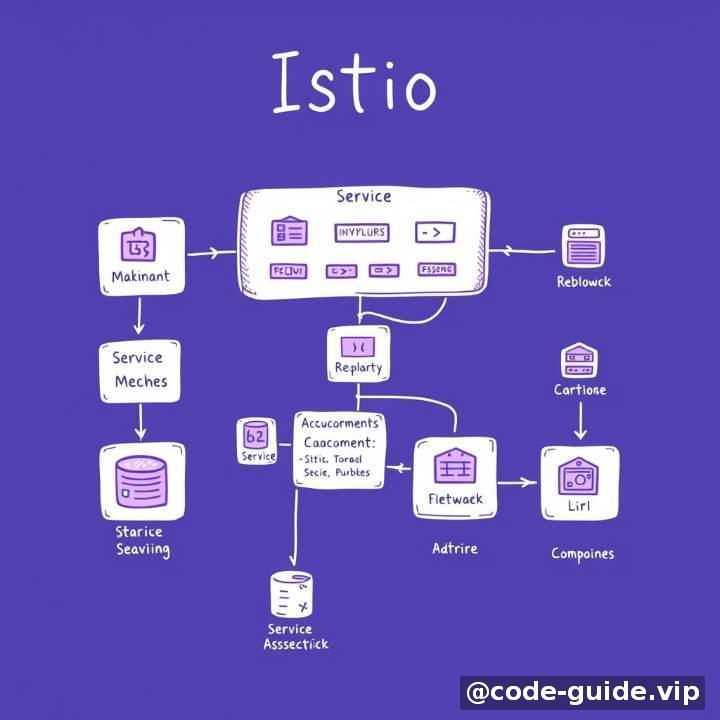
Istio 是一个服务网格(Service Mesh)工具。听起来很专业,但我们可以用简单的语言来解释它:
想象一下你正在做一桌丰盛的菜,这桌菜里有汤、鱼、肉和蔬菜——每道菜就像是一个独立的小程序(我们叫它们“微服务”),他们各自负责自己的任务。
但这些小程序之间要经常“说话”(比如汤告诉鱼:“今天人多,你得多做两份!”),这时候就需要一个中间人来帮忙安排沟通,还要处理一些杂事,比如谁先说、谁说了不算、怎么保证信息不丢等等。
Istio 就是那个聪明又专业的中间人。
它的主要功能包括:
- 流量管理:控制微服务之间的请求流向
- 安全通信:让微服务之间传输的数据更安全
- 监控与追踪:记录每个服务做了什么、花了多少时间
- 策略执行:比如限制某个服务最多能被调用100次
在本篇文章中,我们会一步一步带你看懂 Istio 是怎么工作的,并通过一个具体的小项目来带你动手试试。
环境准备:安装 Istio 必要组件
所需工具
在开始之前,你需要准备好以下软件:
| 工具 | 说明 |
|---|---|
| Kubernetes(K8s)集群 | 可以是 Minikube、Kind 或云平台如 GKE、EKS |
| kubectl | Kubernetes 的命令行客户端 |
| Istio 安装包 | 从官网下载对应系统的压缩包 |
| Docker(可选) | 如果你打算自己构建镜像 |
💡 新手建议使用 Minikube 搭建本地 K8s 环境
步骤一:安装 Kubernetes 和 kubectl
如果你没装好 Kubernetes 和 kubectl,可以参考下面的快速安装步骤(以 Mac 为例):
# 安装 Minikube
brew install minikube

# 启动 Minikube
minikube start

# 安装 kubectl(如果系统没有)
brew install kubectl

# 查看节点状态,确认是否启动成功
kubectl get nodes
步骤二:下载并安装 Istio
去 Istio 官网 下载最新稳定版,解压后进入目录:
# 解压后进入 istio 目录(根据实际版本替换)
cd istio-1.20.0

# 将 istioctl 加入环境变量(Mac/Linux)
export PATH=$PWD/bin:$PATH
现在你可以输入:
istioctl version
看到版本号说明安装成功!
步骤三:在集群中安装 Istio
运行以下命令将 Istio 安装到你的 Kubernetes 集群中:
istioctl install --set profile=demo -y
这个命令会安装一个适合演示使用的完整 Istio 环境。
核心概念:轻松理解 Istio 的关键术语

Istio 有很多术语,我们来一一介绍几个最重要的:
✅ Sidecar(边车)
想象你有一辆车,你在前面开,边车上坐个助手,帮你监听路上的路标和情况。这个助手就叫 Sidecar。
在 Istio 中,每个微服务旁边都会自动注入一个叫 Envoy 的代理容器(也就是 Sidecar),它负责:
- 控制进出该服务的流量
- 记录日志、监控性能
- 实现安全通信等
✅ 数据平面 vs 控制平面
- 数据平面:指的是 Envoy 边车本身,它负责转发和服务之间的通信。
- 控制平面:指的是 Istiod 这样的组件,它给所有的边车下指令,比如“哪个服务允许访问我?”、“请求超时应该重试几次?”
就像老师和学生的关系:Istiod 是老师,Envoy 是学生,老师告诉学生怎么做事情。
✅ 虚拟服务 VirtualService & 目标规则 DestinationRule
这两个概念是用来做流量路由配置的。
- VirtualService:告诉 Istio 请求进来了以后应该发到哪里去(类似交通警察)
- DestinationRule:定义了目标服务的一些策略,比如连接池大小、负载均衡方式
后面实战环节我们会详细使用它们。
实战项目:部署两个微服务 + 使用 Istio 做简单流量控制
我们将部署两个简单的 Python 微服务:
hello-world:主服务,返回 “Hello, World!”greetings:子服务,返回 “Nice to meet you!”
然后我们会用 Istio 来控制:
- 从
hello-world调用greetings - 设置默认路由
第一步:编写两个服务(简化版)
创建两个文件夹:
mkdir hello-world greetings
hello-world/app.py
from flask import Flask
import requests

app = Flask(__name__)

@app.route('/')
def home():
    response = requests.get('http://greetings:5000/')
    return f"Hello, World! From the other service: {response.text}"

if __name__ == '__main__':
    app.run(host='0.0.0.0', port=5000)
greetings/app.py
from flask import Flask

app = Flask(__name__)

@app.route('/')
def greet():
    return "Nice to meet you!"

if __name__ == '__main__':
    app.run(host='0.0.0.0', port=5000)
第二步:打包成 Docker 镜像并推送到 Docker Hub(或 Minikube 本地仓库)
这里假设你已经掌握基本的 Docker 使用。
构建并推送到你的私有或公有仓库:
docker build -t your-dockerid/hello-world .
docker push your-dockerid/hello-world
同样处理 greetings。
第三步:编写 Kubernetes YAML 文件
分别创建两个 Deployment + Service:
hello-world-deployment.yaml
apiVersion: v1
kind: Service
metadata:
  name: hello-world
spec:
  ports:
    - protocol: TCP
      port: 5000
---
apiVersion: apps/v1
kind: Deployment
metadata:
  name: hello-world
spec:
  replicas: 1
  selector:
    matchLabels:
      app: hello-world
  template:
    metadata:
      labels:
        app: hello-world
    spec:
      containers:
      - name: hello-world
        image: your-dockerid/hello-world
        ports:
        - containerPort: 5000
greetings-deployment.yaml
apiVersion: v1
kind: Service
metadata:
  name: greetings
spec:
  ports:
    - protocol: TCP
      port: 5000
---
apiVersion: apps/v1
kind: Deployment
metadata:
  name: greetings
spec:
  replicas: 1
  selector:
    matchLabels:
      app: greetings
  template:
    metadata:
      labels:
        app: greetings
    spec:
      containers:
      - name: greetings
        image: your-dockerid/greetings
        ports:
        - containerPort: 5000
应用这些部署:
kubectl apply -f hello-world-deployment.yaml
kubectl apply -f greetings-deployment.yaml
第四步:使用 Istio 做入口路由
为了让 Istio 自动接管你的服务流量,需要启用 sidecar 注入:
kubectl label namespace default istio-injection=enabled
重启一下 pod 让新标签生效:
kubectl delete pod --all
第五步:创建 VirtualService 和 DestinationRule
virtualservice.yaml
apiVersion: networking.istio.io/v1beta1
kind: VirtualService
metadata:
  name: hello-route
spec:
  hosts:
  - "hello.local"
  http:
  - route:
    - destination:
        host: hello-world
        port:
          number: 5000
destinationrule.yaml
apiVersion: networking.istio.io/v1beta1
kind: DestinationRule
metadata:
  name: greetings-rule
spec:
  host: greetings
  trafficPolicy:
    loadBalancer:
      simple: ROUND_ROBIN
部署它们:
kubectl apply -f virtualservice.yaml
kubectl apply -f destinationrule.yaml
现在你可以访问 hello.local(记得在本地配 Hosts 或者 Ingress Gateway)来测试 Istio 是否接管了流量。
常见问题解答
❓Q:Sidecar 怎么自动加到 Pod 里的?
A:通过 Kubernetes 的 Mutating Admission Webhook 技术,在你部署 Deployment 时自动注入 sidecar 容器。前提是你的命名空间加上了注解 istio-injection=enabled。
❓Q:Istio 一定要和 Kubernetes 一起用吗?
A:Istio 最主流的使用场景是在 Kubernetes 上,但也支持 VM、混合云等多种架构,不过对新手来说推荐用 Kubernetes。
❓Q:为什么我的服务访问不了了?是不是 Istio 搞坏的?
A:常见原因是:
- 没开启 sidecar 注入
- 服务没有正确暴露(port 问题)
- VirtualService 或路由规则写错了
- Istio 未正确安装
可以用 kubectl describe pod 查看是否注入了 sidecar,或查看 istioctl proxy-status 查看代理状态。
学习建议:下一步学什么?
恭喜你完成了 Istio 的第一个实战!接下来你可以深入学习以下方向:
- 金丝雀发布 / A/B 测试
- 使用 Istio 的流量分发能力实现灰度上线
- 熔断限流
- 用 Istio 提供的规则防止服务崩溃
- 链路追踪
- 配合 Kiali + Jaeger 实现可视化追踪
- 认证授权
- 使用 Istio 实现 mTLS(双向 TLS)保障安全
- 高级 VirtualService 使用技巧
- 如按 header 路由、故障注入、重试策略等
推荐资源:
- Istio 官方文档
- 《服务网格实践指南》书籍(有中文版)
- YouTube 搜索关键词 “Istio tutorial” 找英文视频教程(很多优质内容)
如果你想继续学习更多 Istio 的实战案例,欢迎留言告诉我你想学哪些功能,我可以为你定制更多教学内容哦!🚀
评论 0