
《AIGC技术探索与实践入门指南》
开篇:你眼中的AI,其实可以自己“创造”世界

如果你是第一次听到“AIGC”,别担心,我们从头开始。
AIGC 全称 Artificial Intelligence Generated Content,也就是“人工智能生成内容”。听起来是不是很高大上?其实它的核心思想很简单:让人工智能帮你“写文章、画图、唱歌甚至写代码”。
举个简单的例子:
- 让AI根据你的描述画出一张照片级的插图?
- 让AI写一首关于秋天的小诗?
- 给AI一个需求文档,让它自动生成一段程序代码?
这些都属于 AIGC 的范畴。你可以把它想象成一位“数字助手”,但这位助手不仅能听懂你的话,还能用它自己的方式创作内容。
本篇文章的目标非常明确:让你在最短的时间内了解AIGC,并动手完成第一个实战项目!
环境准备:搭好“AI工厂”的第一块砖
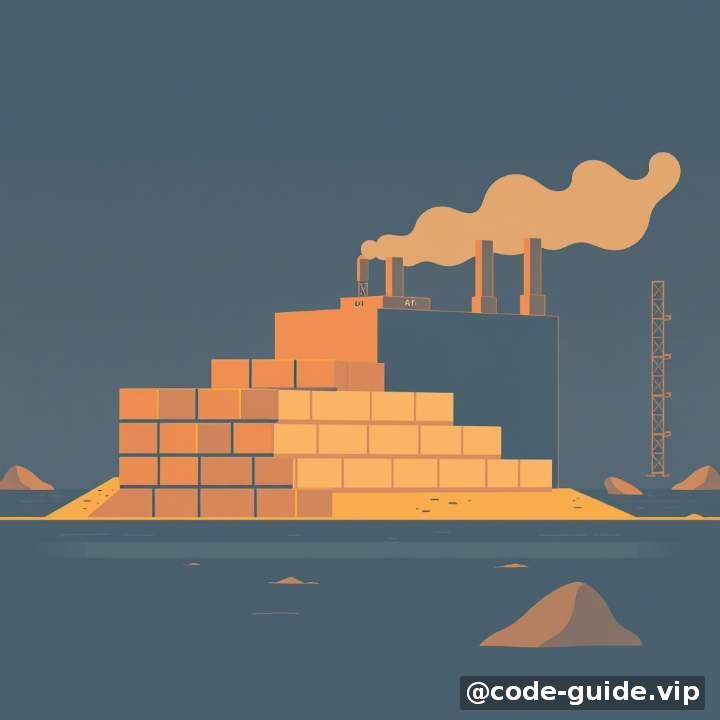
要开始玩AIGC,你需要搭建一个基本的工作环境。不用担心,我们只用最简单、免费的方法。
工具清单(新手友好版)
| 工具名称 | 功能说明 | 下载地址 / 获取方式 |
|---|---|---|
| Python | 最适合初学者的编程语言 | 官网 python.org |
| Google Colab | 在浏览器里运行代码的在线平台 | colab.research.google.com |
| Stable Diffusion(可选) | 文生图工具(图形界面) | Hugging Face 或本地部署 |
步骤详解:使用 Google Colab 开始第一步
- 打开浏览器访问 Google Colab
- 登录你的 Google 账号
- 点击 “文件 → 新建 Notebook”
- 这时候你已经进入了 Python 编程环境!
✅ 提示:Colab 是完全免费使用的,而且不需要下载安装任何软件。非常适合零基础入门。
核心概念:揭开AIGC背后的“黑盒子”

接下来我们要认识几个关键词,帮助你理解AIGC的基本原理。
一、什么是“模型”?
想象一下:你在教孩子认颜色。你告诉他,“这是红色”,他慢慢就能自己分辨红色和蓝色了。
在 AI 中,这个“会学习的孩子”就是一个模型。比如:
- 文字模型(如 GPT):能理解并生成文字
- 图像模型(如 Stable Diffusion):能根据文字画图
二、什么是“提示词”?
你在问 AI 的时候,不是随便说一句就行,而要用特定的方式引导它工作。这种“引导语”就叫做 提示词(Prompt)。
比如,你想让AI画一只小狗:
A cute little puppy sitting on a couch, in cartoon style, colorful and soft lighting
这就是一条提示词。
三、什么是“推理”?
推理就是把你的提示词交给 AI,然后让它“思考”并输出结果的过程。这一步通常被称为Inference。
比如:
from transformers import pipeline

generator = pipeline("text-generation", model="distilgpt2")
result = generator("Once upon a time there was a ", max_length=50)

print(result[0]['generated_text'])
运行这段代码后,你会看到类似下面的结果:
"Once upon a time there was a brave young boy who set out on an adventure..."
🎉 你刚刚让AI“续写了童话故事”!
实战项目:打造你的第一个“AI绘图小助手”

这一节我们将一步步教你使用 AI,从文字生成一幅图片。我们会使用 Hugging Face 上的一个免费文生图工具。
第一步:打开 Google Colab 并新建项目
- 打开 Colab
- 创建一个新 Notebook
第二步:安装必要的库
复制粘贴以下代码到 Colab 的单元格中,然后点击“运行”:
!pip install diffusers
!pip install torch
!pip install pillow
这些代码的作用是安装 AI 图像生成所需的基础工具包。
第三步:导入模型并运行
现在让我们加载一个开源图像生成模型,并根据提示词生成一张图:
from diffusers import StableDiffusionPipeline
import torch

# 加载小型模型(无需GPU也能运行)
pipe = StableDiffusionPipeline.from_pretrained("CompVis/stable-diffusion-v1-4", torch_dtype=torch.float16)
pipe = pipe.to("cpu")

# 设置你的提示词
prompt = "a beautiful sunset over the ocean with dolphins jumping, cinematic lighting"

# 生成图片
image = pipe(prompt).images[0]

# 显示图片
image.show()

# 保存图片到本地
image.save("my_ai_art.png")
运行完成后,你应该能在当前目录下找到一张图片 my_ai_art.png,里面是你刚写的提示词生成的画面。
🌟 恭喜!你已经亲手做出了第一个 AIGC 作品!
常见问题解答:那些你可能会卡住的地方
在这里列出一些新手常遇到的问题,希望能帮你避坑:
Q1: 提示词写得不好,生成的图片也不理想,怎么办?
- 答:多尝试不同的描述,比如加上风格词:“cartoon style”, “realistic”, “minimalist” 等。
- 推荐网站:https://lexica.art/ 可以搜索别人的好提示词
Q2: Colab 运行速度慢怎么办?
- 答:建议开启“高级资源”功能(需要绑定信用卡)。或者可以尝试本地安装Python+模型
Q3: 我可以用中文写提示词吗?
- 答:部分模型支持中文,但推荐用英文效果更好。未来会有更好的中文模型推出
Q4: 怎么知道哪个模型更好?
- 答:可以去 Hugging Face Model Hub 查看热门模型排行榜
学习建议:下一步怎么走?
恭喜你完成了从零开始的第一个 AIGC 小项目!
第一阶段目标:熟练使用现有工具
- 熟悉 Colab 和 Python 基础语法
- 多练习写提示词(Prompt Engineering)
- 尝试不同类型的模型(如音乐生成、代码生成等)
推荐进阶项目
- 制作一个 AI 写周报助手
- 用 AI 为你生成卡通头像
- 构建一个“AI聊天机器人”网页应用
第二阶段方向:深入学习底层技术
- 学习机器学习基础知识
- 理解神经网络基本结构
- 学习如何训练自己的模型
📘 推荐学习路径:
- Google Colab 官方教程
- Kaggle Learn Python 教程
- B站上有大量中文AIGC教学视频,推荐搜索“AI绘画”或“AIGC入门”
结语:拥抱AI时代的创造力
学习AIGC并不是为了取代创意工作者,而是为了更好地利用AI作为工具来增强我们的表达能力和效率。
记住一句话:
“AI不是替代人类创造力的工具,而是放大它的一种方式。”
希望这篇教程能成为你通往AI世界的通行证。保持好奇,多加实践,你会发现这个领域的无限可能。
📌 温馨提示:本文所有代码都可以直接复制进 Google Colab 使用,欢迎随时动手实践。有问题也欢迎留言交流!
祝你玩转 AIGC,创意不止步!
评论 0