

Django入门教程:搭建你的第一个Python网站
开篇:Django是什么?能用来做什么?

在今天的互联网世界中,网站和应用程序几乎无处不在。无论是淘宝、微博还是微信公众号后台,背后都离不开“后端”技术的支持。而 Django 就是一个用于构建后端网站的强大工具。
你可以把 Django 看作是为 Python 准备的一个“建站神器”。它帮助你快速地搭建功能完善的网站原型,比如博客系统、在线商店、管理系统等。有了 Django,你不需要从头开始写每一个功能模块,因为它已经帮你准备好了很多常用功能的组件。
简单来说,Django 是一个基于 Python 的 Web 框架(Web Framework),它让我们能够用 Python 编程语言来开发动态网页应用。
环境准备:搭建开发环境

在开始使用 Django 前,我们需要先准备好开发环境。下面是一步步的安装指南:
1. 安装 Python
Django 是基于 Python 的框架,所以首先要确保你的电脑上安装了 Python。
- 👉 下载 Python 官网
- 推荐版本:Python 3.x(最新稳定版)
安装时记得勾选 “Add to PATH” 选项(Windows系统),这样可以方便后续操作。
安装完成后,在命令行输入以下命令验证是否成功:
python --version
你应该会看到类似这样的输出:
Python 3.9.5
2. 创建虚拟环境(Virtual Environment)
为了防止项目之间依赖冲突,我们一般会给每个项目配置一个独立的开发环境。我们可以使用 venv 来创建虚拟环境。
执行命令:
python -m venv env
这个命令会在当前目录下创建一个叫 env 的文件夹,这就是我们的虚拟环境。
激活虚拟环境(根据操作系统不同):
- Windows:
env\Scripts\activate.bat - Mac/Linux:
source env/bin/activate
激活成功后,终端前会出现 (env) 字样,表示我们现在正在这个环境中工作。
3. 安装 Django
现在我们来安装 Django:
pip install django
安装完成后,查看版本确认安装成功:
django-admin --version
输出示例如下:
4.2.6
✅ 小提示:如果你看到版本号,说明 Django 已经安装成功!
核心概念:Django 的几个关键角色
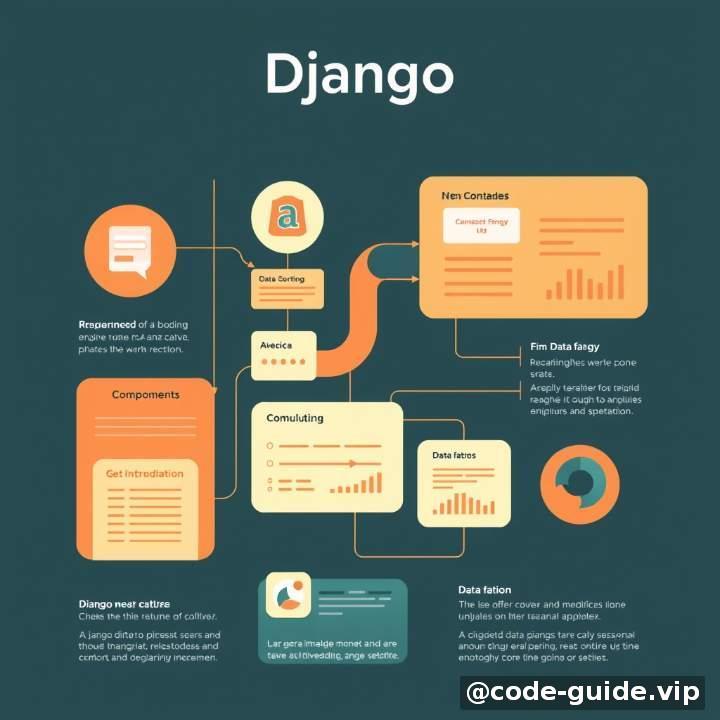
Django 有很多术语听起来很专业,但其实它们就像搭积木一样分工明确,我们一一来通俗解释。
🧩 1. 项目 Project 和 应用 App
- Project(项目):相当于整个网站的总容器,包含所有设置、数据库配置、URL路由等。
- App(应用):是项目中的一个个功能模块。比如一个网站可能有“用户管理”、“文章发布”、“评论系统”等多个 app。
一个项目里可以包含多个 app,它们可以分别处理不同的功能。
举个生活例子:
就像盖房子,“项目”是你整栋楼房的结构图纸,而“app”则是厨房、卧室、卫生间这些具体房间的设计图。
🌐 2. URL 路由(URL Dispatcher)
URL 就是网址,比如百度首页是 https://www.baidu.com。
在 Django 中,我们通过 urlconf(URL 配置) 文件告诉服务器:访问某个网址的时候该去调用哪个函数(或页面)来处理请求。
比如:
- 访问
/home→ 显示首页内容 - 访问
/about→ 显示关于页面
💻 3. 视图(View)
View 是处理请求的核心部分,它是 Python 写的函数或类,负责接收请求、进行数据处理并返回响应内容。
比如说用户访问 /hello 这个网址,Django 会找到对应的 view 函数来输出 "Hello World!"。
📄 4. 模板(Template)
HTML 页面就是前端页面,而模板就是 HTML 加上一些变量和逻辑控制语句,让后端传来的数据能够动态填充到页面中。
比如我们可以在模板里写道:
<h1>Hello, {{ name }}!</h1>
当后端传入 "name": "Tom" 时,页面就会显示 “Hello, Tom!”
🗂️ 5. 模型(Model)
Model 是与数据库打交道的部分,我们在 Python 中定义一个模型类,Django 会自动帮我们生成数据库表,并提供增删改查的操作方法。
例如定义一个“文章”模型:
from django.db import models

class Article(models.Model):
    title = models.CharField(max_length=100)
    content = models.TextField()
    created_at = models.DateTimeField(auto_now_add=True)
Django 会自动生成一张名为 Article 的数据表。
实战项目:创建你的第一个 Django 网站
我们将一步步创建一个简单的网站,实现的功能包括:
- 主页欢迎信息
- 动态问候页面
- 使用模板展示内容
让我们开始吧!
第一步:创建项目
打开终端,进入你要存放项目的文件夹,然后运行:
django-admin startproject mysite
这将在当前目录下创建一个名为 mysite 的项目目录,里面包含以下几个文件:
mysite/
├── manage.py
└── mysite/
    ├── __init__.py
    ├── settings.py
    ├── urls.py
    └── wsgi.py
其中:
manage.py是项目的管理脚本settings.py是项目的配置文件urls.py是项目的 URL 路由文件
进入项目目录:
cd mysite
第二步:启动开发服务器
Django 自带了一个本地开发服务器,我们可以直接运行来看效果:
python manage.py runserver
打开浏览器访问:http://127.0.0.1:8000
你会看到“Welcome to Django!”的欢迎页面,说明服务运行正常啦 😊
按下 Ctrl+C 停止服务。
第三步:创建第一个 App
还记得我们讲过的 App 吗?现在我们要创建一个叫 pages 的 app 来管理首页内容。
执行命令:
python manage.py startapp pages
这时会生成一个 pages 文件夹。
别忘了注册 app 到项目中。编辑 mysite/settings.py 文件,在 INSTALLED_APPS 最后面添加一行:
'mysite.pages', # 注意这里要加上项目的命名空间
第四步:编写视图 View
打开 pages/views.py 文件,写一个简单的视图函数:
from django.http import HttpResponse

def home(request):
    return HttpResponse("欢迎来到我的第一个Django网站!")
这段代码的意思是:当有人访问我们的主页时,显示一段文字。
第五步:配置 URL 路由
接下来我们需要告诉 Django,访问什么地址应该调用刚刚写的 home() 函数。
先在 pages 文件夹下创建一个 urls.py 文件,内容如下:
from django.urls import path
from . import views

urlpatterns = [
    path('', views.home, name='home'),
]
然后修改项目主路由文件 mysite/urls.py,导入 include 并添加路由:
from django.contrib import admin
from django.urls import include, path

urlpatterns = [
    path('admin/', admin.site.urls),
    path('', include('mysite.pages.urls')),
]
这样,当我们访问 http://127.0.0.1:8000 时,就会看到我们的欢迎信息啦!
第六步:使用模板渲染动态内容
我们不希望每次都在代码里写 HTML 内容,而是想用模板来展示更丰富的界面。
1. 创建模板目录结构
在 pages 目录下新建一个文件夹:templates/pages/
结构如下:
pages/
├── templates/
│   └── pages/
│       └── home.html
2. 编写模板文件
在 home.html 文件中写入:
<!DOCTYPE html>
<html>
<head>
    <title>我的网站</title>
</head>
<body>
    <h1>你好,{{ user_name }}!</h1>
</body>
</html>
3. 修改视图函数,加载模板
修改 views.py:
from django.shortcuts import render

def home(request):
    context = {
        'user_name': 'Django 新手'
    }
    return render(request, 'pages/home.html', context)
现在重启服务:
python manage.py runserver
访问 http://127.0.0.1:8000 你会看到:
你好,Django 新手!
🎉 成功展示了模板内容!
常见问题解答:新手常见问题汇总
❓1. 安装 Django 时出现错误怎么办?
✅ 解决方案:
- 更新 pip 到最新版:
python -m pip install --upgrade pip - 使用代理:
pip install django -i https://pypi.tuna.tsinghua.edu.cn/simple
❓2. 激活虚拟环境失败
✅ 解决方案:
- Windows 用户检查路径是否正确,或尝试使用 PowerShell / Git Bash
- Mac/Linux 用户确保用的是
. activate而不是activate
❓3. 访问页面显示错误 404 Not Found
✅ 解决方案:
- 检查 URL 配置是否正确
- 查看是否忘记
include()引用 app 的 urls.py
❓4. 模板找不到怎么解决?
✅ 解决方案:
- 检查模板文件名和路径是否正确
- 检查模板文件夹是否放在正确的
templates/目录下 - 是否在
TEMPLATES设置里启用了模板目录扫描
学习建议:下一步的学习路径
恭喜你完成第一个 Django 网站!这只是开始。以下是推荐继续学习的方向:
🔹 1. 学习模型 Model 和数据库操作
- 学会定义数据库表结构
- 使用 ORM 增删改查数据
- 数据迁移(Migrations)的使用
🔹 2. 进阶模板 Template 技巧
- 学习使用
{% if %},{% for %}控制逻辑 - 使用模板继承(Base template)
🔹 3. 学习静态资源管理(CSS、JS、图片)
- 静态文件配置和引用方法
- 静态资源部署技巧
🔹 4. 学习用户登录和权限系统
- Django 自带的 auth 用户系统
- 登录验证装饰器
@login_required - 自定义用户模型扩展
🔹 5. 实战小项目推荐
- 博客系统(Blog)
- 待办事项(To Do List)
- 在线问卷调查系统
总结
通过这篇教程,我们从零开始学会了如何:
- 安装 Python 和 Django 环境
- 创建项目和应用
- 编写视图、配置 URL
- 使用模板渲染动态页面
虽然还有很多知识没有讲完,但你现在已经掌握了最核心的基础能力。只要坚持练习,相信你很快就能搭建属于自己的复杂网站!
📌 下一步建议:
- 多动手写代码,不要只是看懂
- 给自己定一个小目标,比如两周内做出一个博客系统
- 参考 Django 官方文档:https://docs.djangoproject.com
祝你在编程之路上越走越远!🌟
如果你想获得本文完整的项目源码包,请私信获取哦~
评论 0