
跨平台开发框架对比与选择 —— 面向零基础的初学者教程
🚀 一、开篇:跨平台开发到底是什么?

你是不是也见过很多手机应用,在苹果(iOS)和安卓(Android)上都能用?那你知道它们是怎么开发出来的吗?其实,很多这种 App 并不是分别用两套语言来写的,而是使用了“跨平台开发框架”。
1.1 什么是跨平台开发?
简单来说,跨平台开发就是只写一次代码,可以同时在多个平台上运行。比如 iOS、Android、甚至网页都可以。
这就像你会说一种语言,但可以在不同国家交流一样!
常见的跨平台开发框架有:
- Flutter
- React Native
- Ionic
- Xamarin
这篇文章会带你了解这些框架的区别,并教你如何开始一个简单的项目。
⚙️ 二、环境准备:搭建你的第一台“工具车”

为了能实际动手操作,我们需要先配置好开发环境。我们以最受欢迎的 Flutter 和 React Native 为例来演示。
2.1 Flutter 开发环境搭建(推荐新手)
所需工具:
- 操作系统:Windows / macOS / Linux
- IDE 推荐:Visual Studio Code 或 Android Studio
- Flutter SDK(软件开发包)
- Git(版本管理工具)
安装步骤:
✅ 步骤 1:安装 Flutter
前往官网下载适合你系统的 Flutter SDK
Windows 用户建议解压到
C:\flutter
macOS/Linux 可以放到/Users/用户名/flutter
✅ 步骤 2:设置环境变量
将 Flutter 的 bin 文件夹添加到你的系统路径中。
例如在 Windows 上,添加:
C:\flutter\bin
然后运行命令检查是否成功:
flutter doctor
如果看到类似下面的内容,恭喜你!安装完成 👏
[✓] Flutter (Channel stable, 3.0.5)
✅ 步骤 3:安装 IDE 插件
打开 Visual Studio Code,搜索并安装插件:
- Flutter
- Dart
安装完成后重启 VS Code,就可以新建 Flutter 项目啦!
2.2 React Native 环境搭建(略复杂但社区活跃)
React Native 是由 Facebook 推出的跨平台方案,使用 JavaScript 编写代码。
安装步骤简要:
- 安装 Node.js(推荐 LTS 版本)
- 安装 React Native CLI:
npm install -g react-native-cli - 创建新项目:
npx react-native init MyProject - 启动项目:
cd MyProject
npx react-native run-android  # 或 run-ios(需要 Mac)
⚠️ 注意:React Native 对设备依赖较高,尤其 iOS 必须用 Mac 搭建模拟器。
🧠 三、核心概念:理解“跨平台”的关键术语

为了让咱们不晕头转向,先来认识几个最常用的术语。
| 名词 | 解释 | 类比 |
|---|---|---|
| Widget | Flutter 中的基本 UI 单元 | 像乐高积木一样拼起来的组件 |
| Component | React Native 中的基本 UI 单元 | 有点像网站里的一个个模块 |
| Hot Reload | 修改代码后自动刷新 App | 像保存文档时马上就能看到效果 |
| Native Module | 访问原生功能(如摄像头)的接口 | 相当于你可以让程序调用手机自带功能 |
| Single Codebase | 一套代码多平台运行 | 就像一份简历投给多家公司 |
🔨 四、实战项目:做一个“Hello World + 按钮跳转页面”App
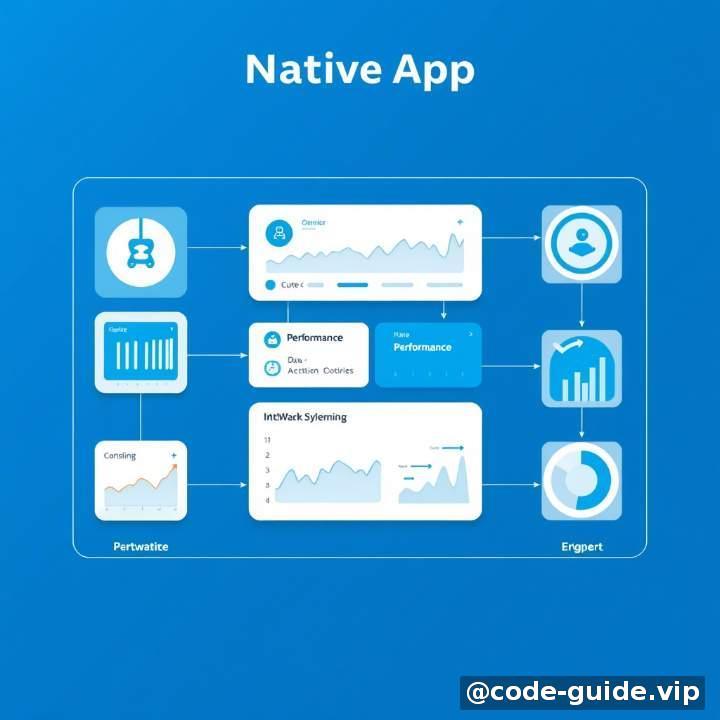
我们来用 Flutter 和 React Native 分别做个小程序。目标是展示主页面,点击按钮跳转新页面。
4.1 使用 Flutter 实现
步骤 1:创建项目
flutter create hello_flutter
cd hello_flutter
code .
步骤 2:编辑 main.dart 文件
import 'package:flutter/material.dart';

void main() {
  runApp(MyApp());
}

class MyApp extends StatelessWidget {
  @override
  Widget build(BuildContext context) {
    return MaterialApp(
      title: 'Flutter Demo',
      theme: ThemeData(primarySwatch: Colors.blue),
      home: HomePage(),
    );
  }
}

class HomePage extends StatelessWidget {
  void _goToNextPage(context) {
    Navigator.push(context, MaterialPageRoute(builder: (context) => SecondPage()));
  }

  @override
  Widget build(BuildContext context) {
    return Scaffold(
      appBar: AppBar(title: Text("首页")),
      body: Center(
        child: ElevatedButton(
          onPressed: () => _goToNextPage(context),
          child: Text("跳转下一页"),
        ),
      ),
    );
  }
}

class SecondPage extends StatelessWidget {
  @override
  Widget build(BuildContext context) {
    return Scaffold(
      appBar: AppBar(title: Text("第二页")),
      body: Center(child: Text("这是新页面!")),
    );
  }
}
✅ 运行命令:
flutter run
你就能看到一个点击跳转页面的小应用啦!
4.2 使用 React Native 实现
步骤 1:创建项目
npx react-native init HelloReact
cd HelloReact
步骤 2:安装导航库(React Navigation)
npm install @react-navigation/native
npm install @react-navigation/stack
npx react-native link
步骤 3:修改 App.js 文件
import React from 'react';
import { Button, Text, View } from 'react-native';
import { NavigationContainer } from '@react-navigation/native';
import { createStackNavigator } from '@react-navigation/stack';

function HomeScreen({ navigation }) {
  return (
    <View style={{ flex: 1, justifyContent: 'center', alignItems: 'center' }}>
      <Text>首页</Text>
      <Button title="跳转下一页" onPress={() => navigation.navigate('Second')} />
    </View>
  );
}

function SecondScreen() {
  return (
    <View style={{ flex: 1, justifyContent: 'center', alignItems: 'center' }}>
      <Text>这是新页面!</Text>
    </View>
  );
}

const Stack = createStackNavigator();

export default function App() {
  return (
    <NavigationContainer>
      <Stack.Navigator initialRouteName="Home">
        <Stack.Screen name="Home" component={HomeScreen} />
        <Stack.Screen name="Second" component={SecondScreen} />
      </Stack.Navigator>
    </NavigationContainer>
  );
}

✅ 运行命令:
npx react-native run-android
或者用模拟器跑 iOS(仅限 Mac):
npx react-native run-ios
现在你也完成了 React Native 的第一个小应用 😄
❓五、常见问题:新手容易遇到的问题与解决方法
| 问题 | 解答 |
|---|---|
| 📱 App 不显示怎么办? | 检查设备连接状态,确认没有报错日志。尝试清除缓存重新运行 |
| 🧵 点击没反应? | 检查函数名有没有拼错,是否绑定正确事件 |
| 🔄 Hot Reload 没生效? | 看看终端有没有报错,或尝试按下热重载快捷键(一般按 r) |
| 🤔 Flutter 和 React Native 到底选哪个? | Flutter 更适合 UI 精致、性能要求高;React Native 学习曲线更低一些 |
| 🌍 我想发布应用到市场怎么办? | 具体流程会在后续课程中讲解,记得为 App 准备图标和签名证书哦 |
📚 六、学习建议:从入门到精通的学习路径
如果你刚接触跨平台开发,可以按照以下路径一步步进阶:
第一阶段:掌握基础语法与工具
- 学会基本界面布局
- 理解生命周期(如页面加载、销毁等)
- 实践按钮点击、文本输入、列表展示等功能
第二阶段:进阶功能与状态管理
- 学习本地数据存储(如 SQLite、SharedPreferences)
- 引入状态管理库(如 Flutter 的 Provider、Redux 在 React Native)
- 加入网络请求功能(HTTP 请求)
第三阶段:工程化与优化
- 了解模块化开发思路
- 理解打包发布流程
- 学会性能优化与调试技巧
第四阶段:真实项目实践
- 参与开源项目练手
- 自己设计一个小项目(如天气、记账 App)
- 尝试部署到应用商店(Google Play、App Store)
🎯 总结
跨平台开发是一个非常实用且高效的技术方向。通过本文,你应该已经掌握了:
- 如何选择跨平台框架
- 如何搭建开发环境
- 如何实现简单的页面跳转
- 新手上路常遇到的问题和解决方法
- 下一步应该怎么学
无论你选择 Flutter 还是 React Native,只要坚持练习,一定能做出属于自己的 App!
📌 如果你觉得这篇文章对你有帮助,欢迎收藏或分享给朋友,让更多人一起迈出开发的第一步!💡
下次见,Happy Coding! 🧑💻
评论 0