

iOS开发入门:Swift基础知识讲解
开篇:什么是iOS开发?为什么要学?
iOS开发,就是为苹果手机(iPhone)、平板(iPad)等设备编写应用程序的过程。你每天用的微信、抖音、淘宝等App,很多都是使用Swift语言编写的。而Swift,是苹果公司专门为移动开发设计的一种编程语言,它简洁、安全、性能好,非常适合初学者上手。
无论你是大学生、转行者,还是对编程感兴趣的爱好者,掌握Swift和iOS开发,都能让你具备开发完整应用的能力,甚至可以将你的创意变成实际产品发布到App Store!
这篇文章,就是写给零基础的你准备的。我们将会从安装环境、基本语法、核心概念讲起,并完成一个简单的iOS应用项目。最后还会解答新手常遇到的问题,帮你少走弯路。
一、环境准备:搭建你的iOS开发工具链

要开始开发iOS应用,我们需要一个叫做 Xcode 的软件。它是苹果官方提供的集成开发环境(IDE),包含了所有你需要的工具:代码编辑器、模拟器、调试工具等等。
步骤1:检查你的Mac设备
- 必须使用 macOS 系统(MacBook、iMac 都可以)
- 推荐 macOS Mojave 10.14 或更高版本
- Xcode 需要较大的空间,建议有20GB以上的可用磁盘空间
步骤2:下载并安装Xcode
- 打开 Mac 上的“App Store”
- 搜索 “Xcode”
- 点击【获取】按钮下载并自动安装
安装完成后,在“应用程序”文件夹里找到Xcode图标,双击打开。
步骤3:启动Xcode并创建新项目
首次运行可能需要一些设置时间。之后:
- 点击 "Create a new Xcode project"
- 选择 "App" -> Next
- 输入:
- Product Name: MyFirstApp
- Team: None
- Interface: SwiftUI 或 UIKit(本教程使用UIKit)
- Finish,然后选择一个保存位置即可
现在你就有了一个空的iOS项目,接下来我们将逐步学习Swift的基础知识。
二、核心概念:Swift语言入门
Swift语言是专为现代设备打造的语言,它的语法简洁易读,同时功能强大。下面我们将通过最基础也最重要的几个概念来带你入门。
1. 变量与常量
在编程中,变量是用来存储数据的容器。Swift中有两个关键字:
var表示变量(可以改变)let表示常量(一旦赋值就不能再改)
示例:
var name = "Tom"
name = "Jerry" // ✅ 允许修改

let age = 18
age = 20 // ❌ 会报错,不能修改
💡 小贴士: 如果某个值不会变化,优先使用 let,这样能避免出错。
2. 基本数据类型
Swift中最常见的几种数据类型包括:
| 类型 | 示例 |
|---|---|
| String | "Hello, Swift!" |
| Int | 18 |
| Double/Float | 3.14 |
| Bool | true / false |
示例:
let score: Int = 95
let price: Double = 9.99
let isRaining: Bool = false
Swift支持类型推断,通常我们不写冒号也能让系统自己识别类型:
let message = "This is a string" // 自动推断为 String 类型
3. 运算符与表达式
运算符用于处理数值或进行比较操作,比如:
+,-,*,/(加减乘除)==,!=,>,<(比较)
示例:
let a = 10
let b = 3
print(a + b) // 输出 13
print(a > b) // 输出 true
4. 控制结构:条件判断 if-else
我们可以通过条件语句来控制程序的流程。
示例:
let temperature = 25

if temperature > 30 {
    print("天气太热了!")
} else if temperature < 10 {
    print("有点冷")
} else {
    print("气候宜人")
}
这段代码会根据当前温度打印不同的信息。
5. 循环语句 for/in 和 while
循环可以帮助我们重复执行某些代码。
for 循环示例:
for i in 1...5 {
    print("第 $i) 次问候")
}
// 输出:
// 第 1 次问候
// 第 2 次问候
// ...
while 循环示例:
var count = 0
while count < 5 {
    print("当前计数:$count)")
    count += 1
}
6. 函数:可复用的代码块
函数是一段可以多次调用的代码。定义格式如下:
func 函数名(参数列表) -> 返回值类型 {
    // 函数体
    return 值
}
示例:
func sayHello(name: String) {
    print("你好,$name)!")
}

sayHello(name: "小明") // 调用函数
有返回值的函数:
func add(a: Int, b: Int) -> Int {
    return a + b
}

let result = add(a: 3, b: 5)
print(result) // 输出 8
7. 数组和字典(集合类型)
数组和字典用来存储多个值的集合。
数组 Array:
var fruits = ["Apple", "Banana", "Orange"]
fruits.append("Mango")

print(fruits[0]) // 输出 Apple
字典 Dictionary:
var scores = ["Tom": 90, "Jerry": 85]
scores["Spike"] = 78

print(scores["Jerry"]) // 输出 Optional(85)
💡 注意:字典的访问结果默认是 Optional(可能是nil),后续会专门讲这个概念。
8. 可选项(Optionals)——新手最容易踩坑的地方之一
在Swift中,有些变量可能没有值,我们就要把它声明为 可选类型 Optional。
语法是在类型后面加个 ?:
var personName: String? = nil
personName = "Alice"

if let name = personName {
    print("名字是 $name)")
} else {
    print("名字为空")
}
💡 新手常见问题 Q1:为什么总是出现 Optional(...)?
A:这是 Swift 的一个特性,它强制你在使用值之前先检查是否为空,避免程序崩溃。
三、实战项目:做一个简单的计算器 App
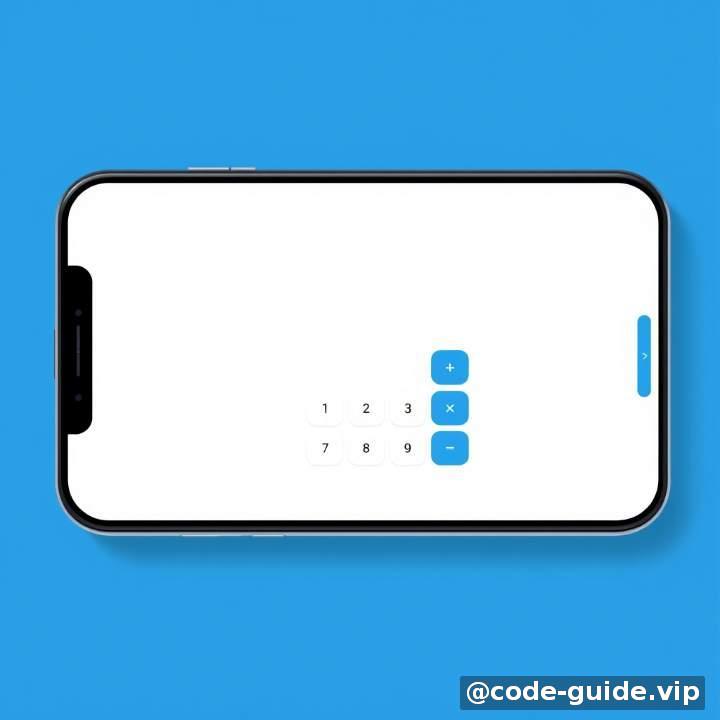
理论部分已经讲完,现在我们来动手写一个小项目:简易计算器,支持输入两个数字,点击按钮后显示它们的和。
项目目标:
- 用户在两个文本框中输入数字
- 点击“计算”按钮,结果显示在屏幕上
Step 1:新建项目
- 打开 Xcode
- 创建一个新的 App 项目
- 选择 UIKit App 模板
- 名称填 CalculatorApp
Step 2:设计界面
进入 Main.storyboard 文件,拖拽以下控件到画布中:
- 2个 UITextField(文本输入框)
- 1个 UILabel(用于显示结果)
- 1个 UIButton(计算按钮)
布局大概如下:
[输入框1]
[输入框2]
[按钮]
结果:[标签]
Step 3:添加 IBOutlet 和 IBAction
- 打开 Assistant Editor(助手编辑器)
- 分别为两个输入框、结果标签建立 IBOutlet(拖到 ViewController.swift 中)
- 拖动按钮事件到代码中,创建一个 IBAction 方法,例如:
@IBAction func calculateSum(_ sender: UIButton) {
    // 暂时留空
}
Step 4:编写逻辑代码
@IBOutlet weak var textField1: UITextField!
@IBOutlet weak var textField2: UITextField!
@IBOutlet weak var resultLabel: UILabel!

@IBAction func calculateSum(_ sender: UIButton) {
    guard let num1Str = textField1.text,
          let num2Str = textField2.text,
          let num1 = Double(num1Str),
          let num2 = Double(num2Str) else {
        resultLabel.text = "请输入有效的数字"
        return
    }

    let sum = num1 + num2
    resultLabel.text = "结果:$sum)"
}
这段代码中我们做了几件事:
- 使用
guard let来解包可选值,确保输入有效 - 将字符串转换成数字(Double类型)
- 计算和并更新界面上的结果 Label
Step 5:运行测试
按下 Run 按钮 🚀 或 Command + R,运行项目到模拟器中。尝试输入不同数字,点击“计算”按钮,看看结果是否正确。
✅ 成功了吗?恭喜你,你刚刚完成了第一个iOS应用!
四、常见问题解答
新手Q1:Swift和Objective-C有什么区别?
Swift 是苹果推出的新一代语言,更现代化,语法更简洁,更适合初学者;而 Objective-C 是早期 iOS 开发的主力语言,相对复杂,现在已逐渐被Swift取代。
新手Q2:我可以在Windows电脑上开发iOS应用吗?
不可以。Xcode只能在macOS系统上运行,所以你需要一台Mac设备才能进行iOS开发。
新手Q3:运行模拟器提示“No devices are available.”怎么办?
说明你的Xcode没有安装必要的组件。请前往 Preferences -> Components 下载对应的模拟器版本。
新手Q4:代码报错:Value of optional type 'String?' not unwrapped...
这表示你试图直接使用一个可选值,但没有进行安全解包。应该使用 if let 或 guard let 解包后再使用。
五、学习建议:下一步怎么走?
恭喜你完成了Swift基础的学习和第一个App开发!想要进一步提升,你可以按照下面的方向继续学习:
1. 学习界面交互(UIViewController、UIView、AutoLayout)
- 学习如何组织多个页面(导航控制器 UINavigationController)
- 使用 AutoLayout 实现自适应屏幕布局
2. 学习数据持久化(UserDefaults、Core Data)
- 把用户数据保存下来,重启App不丢失
- 学习更复杂的数据库 Core Data 或 Realm
3. 学习网络请求(URLSession、Alamofire)
- 如何从网络加载图片、数据等资源
4. 进一步学习SwiftUI(新的声明式界面框架)
- Apple推出的全新界面构建方式,比传统UIKit更简单
总结
在这篇文章中,我们从零开始了解了iOS开发的基础内容,涵盖了Swift的基本语法、核心概念、实战项目以及常见问题。整个过程强调实践性,注重理解背后的原理而不是死记硬背。
只要你坚持每天学习一点、敲点代码、做点小项目,很快就能独立开发出属于自己的App!
如果你觉得这篇文章对你有帮助,请点赞、收藏或分享给你想学编程的朋友哦 😊。
📌 附录:完整源码回顾
import UIKit

class ViewController: UIViewController {

    @IBOutlet weak var textField1: UITextField!
    @IBOutlet weak var textField2: UITextField!
    @IBOutlet weak var resultLabel: UILabel!

    @IBAction func calculateSum(_ sender: UIButton) {
        guard let num1Str = textField1.text,
              let num2Str = textField2.text,
              let num1 = Double(num1Str),
              let num2 = Double(num2Str) else {
            resultLabel.text = "请输入有效的数字"
            return
        }

        let sum = num1 + num2
        resultLabel.text = "结果:$sum)"
    }
}
希望这篇《iOS开发入门:Swift基础知识讲解》为你打开了编程世界的大门 🎉
祝你学习愉快,早日做出令人惊艳的App作品!
评论 0