

IDE插件开发入门指南
一、开篇:IDE 插件是什么?它能做什么?

你可能每天都在使用像 IntelliJ IDEA、VS Code 或者 Eclipse 这样的编程工具(IDE)。它们不仅能写代码,还能自动补全、查错、美化格式、连接远程服务器……这些强大的功能,有一部分是由插件实现的!
那什么是 IDE 插件呢?
简单来说:
IDE 插件就是让 IDE 变得更强大、更好用的小程序。
你可以把它想象成给电脑加装的“外挂”或者“扩展”。比如:
- 自动格式化代码
- 检查代码风格是否符合团队规范
- 快速生成某类模板代码
- 集成公司内部的API文档
- 添加一个新菜单按钮让你一键执行某个操作
只要你想不到的功能,没有做不出来的插件!而你——也可以成为那个创造插件的人。
接下来,我们以 VS Code 插件开发为例,手把手带你从零开始写一个属于自己的 IDE 插件。
二、环境准备:搭建开发环境
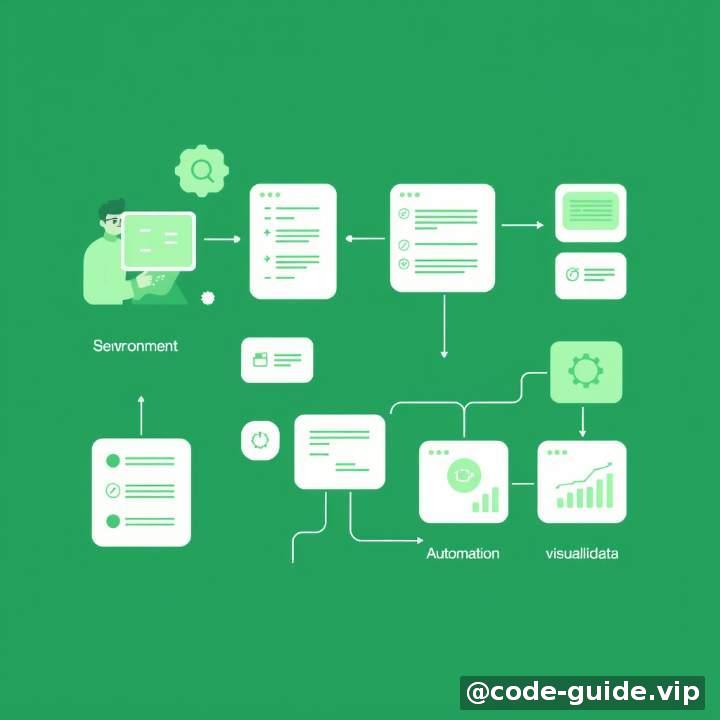
要开发 VS Code 插件,需要安装以下三个工具:
1. 安装 Node.js 和 npm
Node.js 是一个运行 JavaScript 的平台,npm 是它的包管理器。
- 下载地址:https://nodejs.org/
- 推荐选择 “LTS” 版本(长期支持版本)
- 安装完成后,在命令行输入以下命令验证是否安装成功:
node -v
npm -v
如果显示出版本号(例如 v18.x.x),说明安装成功。
2. 安装 Visual Studio Code
如果你还没有安装 VS Code,建议先下载并安装:
- 官网地址:https://code.visualstudio.com/
- 安装完成后打开它,确保能正常启动
3. 安装 Yeoman 和 VS Code 插件生成器
Yeoman 是一个帮你快速创建项目的脚手架工具。我们将使用它来初始化我们的插件项目。
在终端中执行以下命令进行安装:
npm install -g yo generator-code
安装完成后,就可以进入下一步啦!
三、核心概念:了解插件开发中的关键术语
开发 IDE 插件,其实就是在为编辑器编写一些增强功能的小程序。但为了便于理解,我们先来看看几个核心概念:
1. 插件结构的基本组成(以 VS Code 插件为例)
一个基础的插件通常包含以下几个文件:
| 文件名 | 功能说明 |
|---|---|
package.json |
描述插件的基本信息(如名称、作者、依赖等) |
extension.js |
插件的主要逻辑代码 |
README.md |
使用说明 |
.vscode/launch.json |
用于调试插件时的配置 |
2. 扩展点(Extension Point)
每个插件都需要声明它想做哪些事情,这些叫做扩展点。比如:
- 在哪个位置添加菜单项?
- 哪些快捷键能触发插件功能?
这些都要在 package.json 中配置好。
3. 上下文菜单和命令(Commands)
这是插件与用户交互的重要方式:
- 你可以注册一个命令,然后绑定到右键菜单或快捷键上。
- 用户点击后,插件就会执行一段代码。
4. 调试插件
VS Code 提供了一个专门的插件调试模式,我们可以:
- 启动一个“测试版”的 VS Code 来运行插件
- 设置断点、查看变量
- 实时修改并观察效果
这些听起来有点抽象?别担心,下面我们会一步步演示如何把这些概念变成现实。
四、实战项目:开发你的第一个 VS Code 插件
我们现在开始动手,做一个最简单的插件——当你点击菜单时,弹出一个提示框。
步骤一:使用 Yeoman 创建项目
在终端输入以下命令:
yo code
会看到一系列交互式问题:
? What type of extension do you want to create? New Extension (TypeScript)
? What's the name of your extension? HelloWorld Plugin
? What's the identifier of your extension? hello-world-plugin
? What's the description of your extension? A simple plugin that says Hello World.
? Initialize a git repository? Yes
? Which package manager to use? npm
? Do you want to open the new folder in Visual Studio Code? Yes
按方向键选择内容,按回车确认。完成后会生成一个插件项目,并自动在 VS Code 中打开。
步骤二:认识插件的主文件
在左侧资源管理器里找到如下两个重要文件:
package.json—— 插件的配置文件src/extension.ts—— 插件的入口代码(主要逻辑在这里)
步骤三:添加第一个插件功能
打开 src/extension.ts,你会看到默认已经有一段代码,其中定义了一个叫 helloWorld 的命令。
我们简化一下这段代码,让它更清晰地完成一件事:点击菜单时显示消息。
替换 activate 函数的内容如下:
export function activate(context: vscode.ExtensionContext) {
    let disposable = vscode.commands.registerCommand('hello-world-plugin.helloWorld', () => {
        vscode.window.showInformationMessage('Hello, 我是你的第一个插件!');
    });

    context.subscriptions.push(disposable);
}
这个函数做了几件事:
- 使用
registerCommand()注册了一个叫hello-world-plugin.helloWorld的命令 - 当这个命令被调用时,会弹出一个信息框
- 把这个命令加入订阅列表中,以便插件卸载时可以清理资源
步骤四:运行和测试插件
现在我们来试一试:
- 点击顶部菜单栏中的 ▶ Run and Debug(或按下
F5) - 会启动一个新的 VS Code 窗口,这就是用来测试插件的“沙盒”
- 打开命令面板:按下
Ctrl + Shift + P,输入Hello World - 回车执行,你应该能看到弹出的消息!
✅ 成功了!你的第一个插件完成了!
步骤五:发布你的插件(可选)
如果你想让更多人使用这个插件,可以在 Visual Studio Marketplace 发布它。
你需要:
- 注册 Microsoft 账户
- 安装
vsce工具:npm install -g vsce - 执行
vsce publish就可以上传插件
不过目前我们只完成了一个小功能,后续你可以继续丰富插件内容哦!
五、常见问题解答(FAQ)

Q1:为什么插件无法运行?没有任何反应?
- 检查命令名称是否一致(必须和
package.json中的一模一样) - 查看控制台有没有报错信息(调试窗口下方可以看到)
- 确保点击了正确的“运行插件”按钮(不是普通运行)
Q2:怎么知道自己的插件有没有错误?
每次保存 .ts 文件,TypeScript 编译器都会检查语法错误。VS Code 内部也集成了输出日志面板,可以帮助你调试。
Q3:我想监听用户的按键事件怎么做?
VS Code 目前限制了对键盘事件的直接监听。通常我们通过注册命令并绑定快捷键的方式处理:
在 package.json 的 contributes.keybindings 中设置快捷键即可。
示例:
"keybindings": [
    {
        "command": "hello-world-plugin.helloWorld",
        "key": "ctrl+alt+h",
        "when": "editorTextFocus"
    }
]
Q4:除了 showInformationMessage,还有其他交互方式吗?
当然有!你还可以使用:
showWarningMessage()显示警告showErrorMessage()显示错误showQuickPick()弹出选项让用户选择createWebviewPanel()创建网页界面(高级功能)
六、学习建议:下一步该怎么学?

恭喜你完成第一个插件!但这只是旅程的开始。以下是一些建议帮助你继续进阶:
✅ 练习目标建议
- 实现代码注释模板自动生成
- 增加一个状态栏按钮,点击后切换主题
- 读取当前文件内容并分析词频
- 连接外部 API 获取数据展示在侧边栏
🧠 学习路径推荐
熟悉 VS Code 插件 API 文档
👉 https://code.visualstudio.com/api阅读开源插件源码
GitHub 上搜关键词vscode-extension,找星标高的项目看看别人是怎么写的。尝试使用 Webview 创建插件 UI
想让插件有漂亮的界面?那就得学会用 WebView,类似小程序里的 WebView 页面。打包与发布插件
学会使用vsce工具将插件打包成.vsix文件并提交到市场。
🚀 进阶技巧推荐
- 利用 TypeScript 编写类型安全的代码
- 用 Mocha 测试你的插件功能
- 通过 TreeDataProvider 展示项目导航树
- 使用语言服务接口实现语法高亮或智能提示(适合进阶)
结语:开启你的插件开发之旅吧!
你现在不仅学会了什么是 IDE 插件,还亲手做出了一个属于自己的插件!
这只是一个起点。随着练习的深入,你会发现插件开发的乐趣在于:它可以极大提升你的工作效率,也能为他人带来便利。
所以,别犹豫了!快去试试自己想要的插件功能吧。遇到问题欢迎随时回来复习这篇教程,也希望你能早日成为一名出色的插件开发者 😎
本文完
评论 0