

深入理解技术探索与实践 —— 面向零基础的初学者教程
开篇:这个技术到底是什么?
在我们正式开始之前,先来简单聊聊“技术探索与实践”这个主题到底是干嘛的。听起来好像很高大上,对吧?其实一点都不难。
技术探索与实践,简单说就是:
学会用计算机来解决问题,并通过实际动手的方式验证和提升自己的技能。
这听起来是不是很像小时候拼乐高积木?只不过我们现在玩的是“代码”。
无论你是想写一个小程序、开发一款小游戏,还是构建一个网站或手机应用,都需要经历两个关键步骤:
- 学习基础知识(比如编程语言、算法)
- 不断动手实践(把学到的知识用起来)
本教程的目标就是带你从最基础的地方出发,边学边做,在“做中学”,轻松跨过技术世界的门槛。
环境准备:搭建属于你的“实验室”
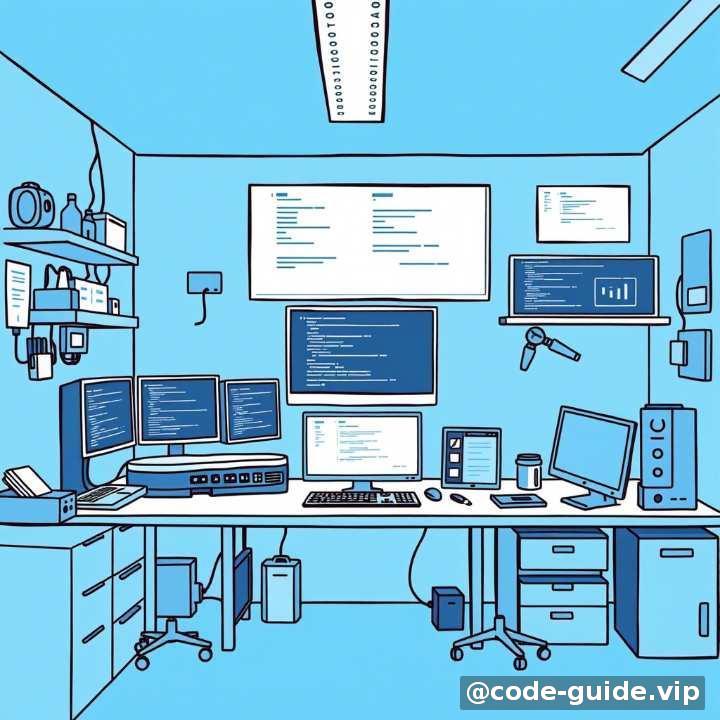
想象一下你要做一个小实验,比如种植物,你需要土壤、水、花盆等工具。同样的,如果你想写代码、运行程序,也需要准备好一些工具——我们称为“开发环境”。
一、你只需要三样东西:
| 工具 | 功能说明 |
|---|---|
| 编辑器 | 写代码的地方(类似写字用的笔和纸) |
| 编译/解释器 | 把你写的代码变成电脑能看懂的语言 |
| 浏览器/终端 | 运行你的程序并看到效果 |
二、推荐新手使用的开发工具:
- Visual Studio Code(VS Code):轻量级编辑器,适合初学者
- Python解释器:适合入门的语言 + 解释器
- 浏览器(Chrome 或 Edge):用于查看网页类项目效果
三、安装步骤详解(以Windows为例)
Step 1:安装 Python
前往官网 https://www.python.org 下载安装包。
✅ 安装时记得勾选“Add to PATH”选项!
完成后打开命令提示符(CMD)输入以下命令检查是否安装成功:
python --version
如果显示版本号(如 Python 3.10.6),恭喜你,Python已安装成功!
Step 2:安装 VS Code
前往 https://code.visualstudio.com 下载安装包并安装。
安装完后打开 VS Code,点击左侧图标中第四个“扩展”,搜索并安装:
- Python插件(Microsoft官方出品)
Step 3:创建第一个代码文件夹
在桌面上新建一个文件夹,例如:my_project
然后在 VS Code 中:
- 打开菜单 “文件 → 打开文件夹”
- 找到刚刚新建的
my_project文件夹 - 在资源管理器窗口右键 → 新建文件 → 命名为
hello.py
现在你可以开始写第一行代码了!
核心概念:什么是变量、函数、循环和判断?
为了让你更快地写出可以运行的小程序,我们要先了解几个基本的编程概念。
一、变量:相当于“盒子”里放的东西
想象你有一个小盒子,里面可以装苹果、铅笔、橡皮……在编程里,这个“盒子”就叫做“变量”。
name = "李明"
age = 12
score = 98.5
上面的例子表示:
name存储了字符串"李明"age存储了整数12score存储了浮点数98.5
📌 注意:变量名不要有空格,建议使用英文。
二、函数:可以重复使用的“魔法块”
函数就像是一台自动机器,你给它原料,它给你成品。
比如我们可以定义一个打招呼的函数:
def greet(name):
    print("你好," + name + "!")

greet("小红")
greet("小白")
输出结果:
你好,小红!
你好,小白!
三、条件判断:让程序会“选择”
想象你走到岔路口,可以选择左边或者右边。程序也可以做选择。
age = 17
if age >= 18:
    print("你可以看电影啦!")
else:
    print("你还不能进入电影院哦~")
这段代码的意思是:如果你年龄 ≥ 18,就可以进电影院,否则不行。
四、循环:让程序“反复做事”
你想打印“Hello World”十次,不需要自己复制粘贴十遍。可以用循环来完成:
for i in range(10):
    print("Hello World", i)
这样就能依次输出:
Hello World 0
Hello World 1
...
Hello World 9
实战项目:用Python写一个“猜数字游戏”
学完以上基础知识后,我们来一起做个实战项目:一个简单的“猜数字游戏”。
游戏规则:
- 程序生成一个1到100之间的随机数
- 用户每次输入一个数字进行猜测
- 如果猜对,显示“恭喜你!”;猜错则提示大了或小了
- 最多猜5次
代码如下:
import random

target = random.randint(1, 100)
attempts = 0

print("欢迎来到猜数字游戏!你最多可以猜5次,试试看你能猜中吗?")

while attempts < 5:
    guess = int(input("请输入你猜的数字(1~100): "))
    attempts += 1

    if guess == target:
        print("恭喜你!猜对了!")
        break
    elif guess < target:
        print("太小了,再试一次!")
    else:
        print("太大了,再试一次!")
else:
    print("很遗憾,次数用完了,正确答案是:", target)
🎯 运行方式:
- 打开 VS Code,将上述代码保存为
guess_game.py - 右键选择“在集成终端中运行”,或按快捷键 `Ctrl + `` (反引号)打开终端
- 输入命令:
python guess_game.py
你就会看到游戏界面出现在终端里啦!
常见问题:新手遇到这些坑怎么办?
刚上手的时候,总会遇到各种各样的小问题。下面是一些常见的疑问和解决方法。
Q1:为什么运行不了代码?
💡 可能原因及解决方案:
- Python没有安装好:确保你执行了
python --version且能看到版本号 - 文件后缀不是
.py:请确认你的代码文件保存为.py结尾 - 代码里有拼写错误:仔细检查语法(比如忘记冒号
:或缩进不统一)
Q2:缩进报错是怎么回事?
Python 对缩进要求非常严格,同一个块里的代码要统一缩进(通常4个空格)。比如:
if True:
    print("A")
     print("B")  # ❌ 错误:缩进不一致
应该改成:
if True:
    print("A")
    print("B")  # ✅ 正确缩进
Q3:为什么有时候输出中文会乱码?
这个问题在 Windows 终端有时会出现。可以尝试:
- 使用 VS Code 的终端而不是系统的 CMD
- 或者在代码开头加上编码声明:
# -*- coding: utf-8 -*-
学习建议:接下来该往哪走?
你现在已经完成了人生第一个程序,也亲手写出了一个有趣的小游戏。但这仅仅是开始!
推荐学习路径:
第一阶段:打好基础(1-2个月)
- 掌握Python基本语法
- 练习编写简单控制流程(if、for、while)
- 熟悉常用数据类型(字符串、列表、字典)
👉 推荐资源:
- 《Python编程:从入门到实践》
- B站视频:Python零基础入门教学
第二阶段:拓展能力(3-6个月)
- 学习面向对象编程(OOP)
- 掌握文件读写和异常处理
- 尝试用Pygame制作小游戏
- 用Tkinter做图形界面程序
第三阶段:实战项目(持续成长)
- 开发一个小网站(可用Flask框架)
- 爬取网络数据(requests+BeautifulSoup)
- 数据分析/可视化(Pandas、Matplotlib)
- 参与GitHub开源项目练手
结语:别怕技术,只要你愿意动脑和动手
技术从来不是什么高深莫测的东西,它更像是搭积木、做实验。只要你愿意动手、不怕出错,就能一步步成长为真正的技术达人。
🌟 记住这句话:
“最好的学习方式,就是去做。”
希望这篇教程为你打开了技术世界的大门。继续加油,未来的工程师,等你来书写属于自己的代码奇迹!
📌 附录:推荐阅读文章 & 学习路线图 PDF(可在资料区下载)
🔚 教程结束,请根据自身进度继续深入学习!
评论 0