

后端架构演进:从单体到云原生 —— 面向零基础初学者的实战教程
📖 开篇:后端架构演变是干嘛的?我学了能做什么?
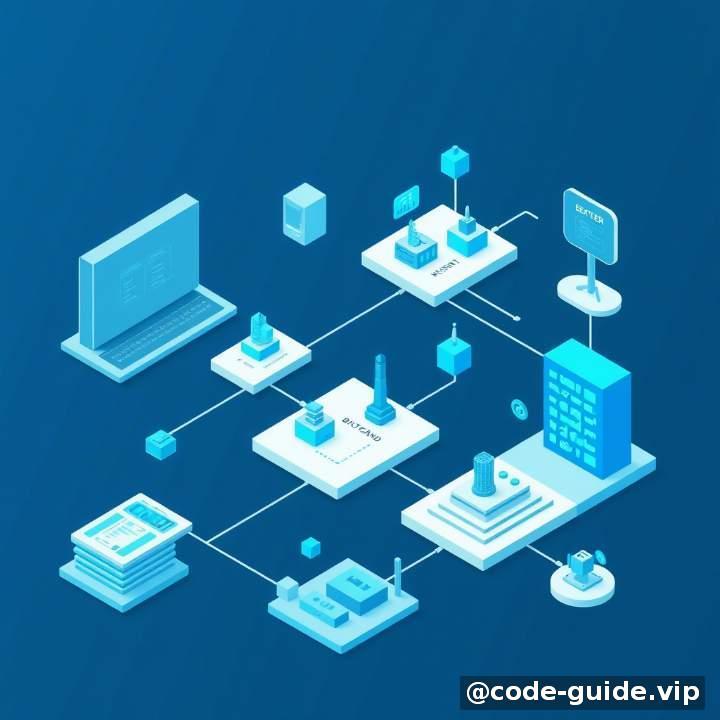
你可能听过“微服务”、“Docker”、“Kubernetes”这些听起来很高大上的词汇。但作为刚入门的小白,也许你会问:“这和我写个网站有什么关系?”
其实,后端架构的演变,就是我们怎么让系统越来越复杂、越来越稳定、越来越快地处理请求。
一开始的时候,所有代码都写在一个文件夹里,叫做单体架构(Monolith)。就像一个小卖部,一个人负责进货、结账、打扫卫生。后来业务变多了,人不够用了,我们就拆成了前台、库存、客服——这就是微服务架构。再到后面,我们要用云服务器、容器化部署——这叫云原生架构(Cloud Native)。
本篇文章会带着你从零开始搭建一个小型后端项目,并逐步把它从单体结构演化成基于Docker的微服务结构,最后简单了解如何使用 Kubernetes 管理它。你会发现:高深的技术其实不难,关键是你得动手去做!
⚙️ 环境准备:搭建你的开发环境

在开始之前,我们需要准备好以下工具:
1. 安装 Node.js(用于构建 API)
- 官网下载安装包:https://nodejs.org/
- 推荐选择 LTS 版本
- 安装完成后,在终端输入:
如果输出版本号,表示安装成功!node -v npm -v
2. 安装 Docker Desktop(用于打包和运行容器)
- 下载地址:https://www.docker.com/products/docker-desktop/
- Windows/macOS 均有图形界面
- 安装完成后启动 Docker 桌面程序,然后执行命令检查:
docker --version
3. 安装 Postman(用来测试接口)
- 下载地址:https://www.postman.com/downloads/
- 安装后可以直接用来调试我们的 API 接口
4. 安装 VS Code(推荐 IDE)
- 地址:https://code.visualstudio.com/
- 装上之后可以安装如下插件增强功能:
Live Server(前端热加载)DockerREST Client
✅ 至此,你已经准备好开始实战开发了!
🧠 核心概念讲解:让你不再害怕“专业术语”
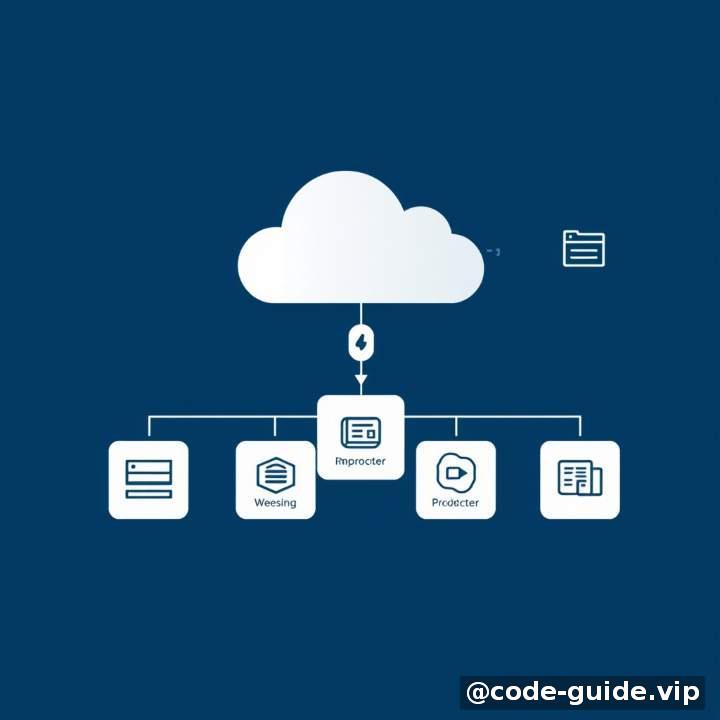
一、什么是单体架构(Monolithic Architecture)?
单体就是一个项目搞定所有功能。
比如你开了一家小超市,一个人管收银、补货、算账。虽然效率不高,但是简单好懂。
优点:
- 上手快
- 部署简单
- 不需要太多配置
缺点:
- 功能增多后难以维护
- 修改一小部分代码也要重新部署整个项目
- 出问题影响全部功能
二、什么是微服务架构(Microservices Architecture)?
微服务是把一个大项目分成多个小项目,每个小项目只做一件事。
继续刚才的例子:你开了一个连锁超市,不同店负责不同的区域和服务。每个店独立运营,互不干扰。
优点:
- 每个服务职责单一,便于维护
- 可以独立部署、升级、扩展
- 技术栈可以不一样(Java + Python混搭)
缺点:
- 架构复杂度上升
- 需要额外工具来管理通信、容错等
三、什么是容器化(Containerization)?
容器化就像给每个服务装进“集装箱”,保证它在任何环境中都能正常运行。
我们常用的容器工具是 Docker。它可以帮我们把项目打包成一个镜像,这个镜像可以在任何机器上直接运行。
四、什么是云原生(Cloud Native)?
云原生是一种专门为云环境设计的软件开发方式,包括容器、自动编排、监控、弹性伸缩等内容。
典型代表是 Kubernetes,它可以自动部署、扩缩容、故障转移多个容器。
💻 实战项目:一步步构建你的第一个后端服务
我们将完成一个简单的图书管理系统,分为几个阶段来实现架构演进。
✅ 第一步:构建一个单体应用(Node.js Express)
创建一个项目目录:
mkdir book-store-monolith
cd book-store-monolith
npm init -y
npm install express
创建 index.js 文件:
const express = require('express');
const app = express();
app.use(express.json());

let books = [
  { id: 1, title: 'JavaScript Basics', author: 'Alice' },
  { id: 2, title: 'Node.js Guide', author: 'Bob' }
];

// 获取所有书籍
app.get('/books', (req, res) => {
  res.json(books);
});

// 添加新书
app.post('/books', (req, res) => {
  const newBook = req.body;
  newBook.id = books.length + 1;
  books.push(newBook);
  res.status(201).json(newBook);
});

// 删除书籍
app.delete('/books/:id', (req, res) => {
  books = books.filter(b => b.id !== parseInt(req.params.id));
  res.status(204).send();
});

const PORT = 3000;
app.listen(PORT, () => {
  console.log(`Server running on http://localhost:${PORT}`);
});
运行项目:
node index.js
现在打开 Postman,访问 http://localhost:3000/books 测试 GET 请求是否返回数据。
✅ 第二步:把服务拆分成两个微服务(用户服务 & 图书服务)
我们现在要把原来一个项目拆成两个,分别存放于两个文件夹中。
用户服务 (user-service)
mkdir user-service
cd user-service
npm init -y
npm install express
index.js 示例:
const express = require('express');
const app = express();

app.get('/users', (req, res) => {
  res.json([{ id: 1, name: 'John Doe' }]);
});

app.listen(4000, () => {
  console.log('User service running on port 4000');
});
图书服务 (book-service)
mkdir book-service
cd book-service
npm init -y
npm install express
index.js 示例:
const express = require('express');
const app = express();

let books = [
  { id: 1, title: 'JavaScript in Action' },
  { id: 2, title: 'React for Beginners' }
];

app.get('/books', (req, res) => {
  res.json(books);
});

app.listen(5000, () => {
  console.log('Book service running on port 5000');
});
现在你可以同时启动两个服务:
node user/index.js
node book/index.js
你可以分别访问:
http://localhost:4000/usershttp://localhost:5000/books
这样就完成了最基本的微服务架构。
✅ 第三步:使用 Docker 打包服务
接下来我们为这两个服务制作 Docker 镜像,让他们能在任何地方一键运行。
在每个服务目录下添加 Dockerfile 文件(以图书服务为例)
进入 book-service 文件夹,创建 Dockerfile 内容如下:
FROM node:18
WORKDIR /app
COPY package*.json ./
RUN npm install
COPY . .
EXPOSE 5000
CMD ["node", "index.js"]
同样的方法在 user-service 目录下也建一个 Dockerfile,只是改一下 CMD 的启动文件。
构建镜像并运行:
# 切换到图书服务目录
cd book-service
docker build -t book-service .
docker run -d -p 5000:5000 book-service

# 切换到用户服务目录
cd ../user-service
docker build -t user-service .
docker run -d -p 4000:4000 user-service
现在你可以看到两个服务通过 Docker 成功运行!
✅ 第四步(可选):使用 Docker Compose 编排多个服务
创建一个根目录 project-root,在里面创建 docker-compose.yml 文件:
version: '3'
services:
  user-service:
    image: user-service
    build: ./user-service
    ports:
      - "4000:4000"

  book-service:
    image: book-service
    build: ./book-service
    ports:
      - "5000:5000"
运行组合服务只需一条命令:
docker-compose up -d
停止服务也是:
docker-compose down
❓常见问题解答(FAQ)
Q1:为什么不能在 Docker 中访问数据库或外部API?
A:默认情况下,Docker 容器内部是一个封闭网络,你需要使用 -e 设置环境变量或手动配置 VPC 网络才能连接外网资源。
Q2:我的服务无法访问其他微服务怎么办?
A:微服务之间互相调用时,不能使用 localhost,而要用它们的容器名或 IP。可以用 Docker Compose 的 links 或 Kubernetes 的 Service 名称来解决。
Q3:Docker 构建失败怎么办?
A:先检查是否有拼写错误或未安装必要的依赖。你可以进入容器看日志排查:
docker logs [容器ID]
Q4:学习完后想深入云原生该怎么做?
A:推荐下一步学习 Kubernetes,以及配套工具 Helm、Istio、Prometheus、Grafana 等。
🚀 学习建议:下一步该学什么?
你现在掌握了单体→微服务→容器化的完整流程,恭喜!但你还只是打开了后端世界的大门 😊
✅ 推荐后续学习路径:
学习 Kubernetes 入门知识(简称 k8s)
- 推荐阅读:《Kubernetes权威指南》《Kubernetes in Action》
- 使用 Minikube 搭建本地实验环境
掌握服务注册与发现(如 Consul、Etcd)
学会使用 API 网关(如 Kong、Spring Cloud Gateway)
了解持续集成/交付(CI/CD),学习 GitHub Actions 或 Jenkins
深入了解分布式系统的挑战(如 CAP理论、一致性、幂等性)
尝试结合前端+数据库做一个完整的全栈项目
📌 总结
在这篇文章中,我们一起完成了从单体架构到云原生架构的完整演进过程,涵盖了:
- 如何用 Node.js 构建基本 API
- 如何拆分项目变成微服务
- 如何使用 Docker 容器化
- 如何用 Docker Compose 组织多个容器
- 最后还介绍了一些云原生相关方向
只要你肯动手实践,你会发现那些所谓“高大上的名词”其实没那么神秘。关键是——写代码、改配置、跑起来!
加油吧,未来全栈工程师 or 后端高手 👨💻👩💻!
📌 如果你觉得这篇文章对你有帮助,欢迎点赞分享,让更多人少走弯路 ❤️
评论 0