

现代前端工程化入门:Webpack基础教程
开篇:什么是Webpack?它能做什么?
如果你刚开始学习前端开发,可能会听到“模块化”、“打包工具”这些词。简单来说,Webpack 是一个前端资源管理工具,它的主要作用是帮助我们把复杂的项目文件(比如 JavaScript、CSS、图片等)合并成一个或多个优化后的文件,让网页加载得更快。
举个例子:想象你有一个大箱子,里面装了很多小盒子(每个小盒子里是一个 JS 文件或者 CSS 文件)。直接把这些小盒子一个个拿出来用会很麻烦,而 Webpack 就像一个高效的“包装机”,能把这些小盒子整理好、压缩好,最后变成一个大盒子,让你更容易使用它们。
环境准备:搭建你的开发环境

在学习 Webpack 之前,你需要准备好以下几样东西:
Node.js 和 npm
- Webpack 是基于 Node.js 的,所以我们需要先安装 Node.js。
- 前往 Node.js 官网 下载并安装最新 LTS 版本。
- 安装完成后,在命令行输入以下命令,确保版本正确:
node -v
npm -v
创建一个简单的项目目录
- 在你喜欢的文件夹中创建一个新的文件夹,例如
webpack-demo。 - 打开终端,进入这个文件夹:
cd webpack-demo - 初始化一个空的
package.json文件(这是 Node.js 项目的配置文件):npm init -y
- 在你喜欢的文件夹中创建一个新的文件夹,例如
安装 Webpack 及其 CLI 工具
- 安装 Webpack 和 Webpack CLI 到你的项目中:
npm install --save-dev webpack webpack-cli - 这里的
--save-dev表示这是一个开发依赖,不会被部署到生产环境中。
- 安装 Webpack 和 Webpack CLI 到你的项目中:
核心概念:理解 Webpack 的基本工作原理
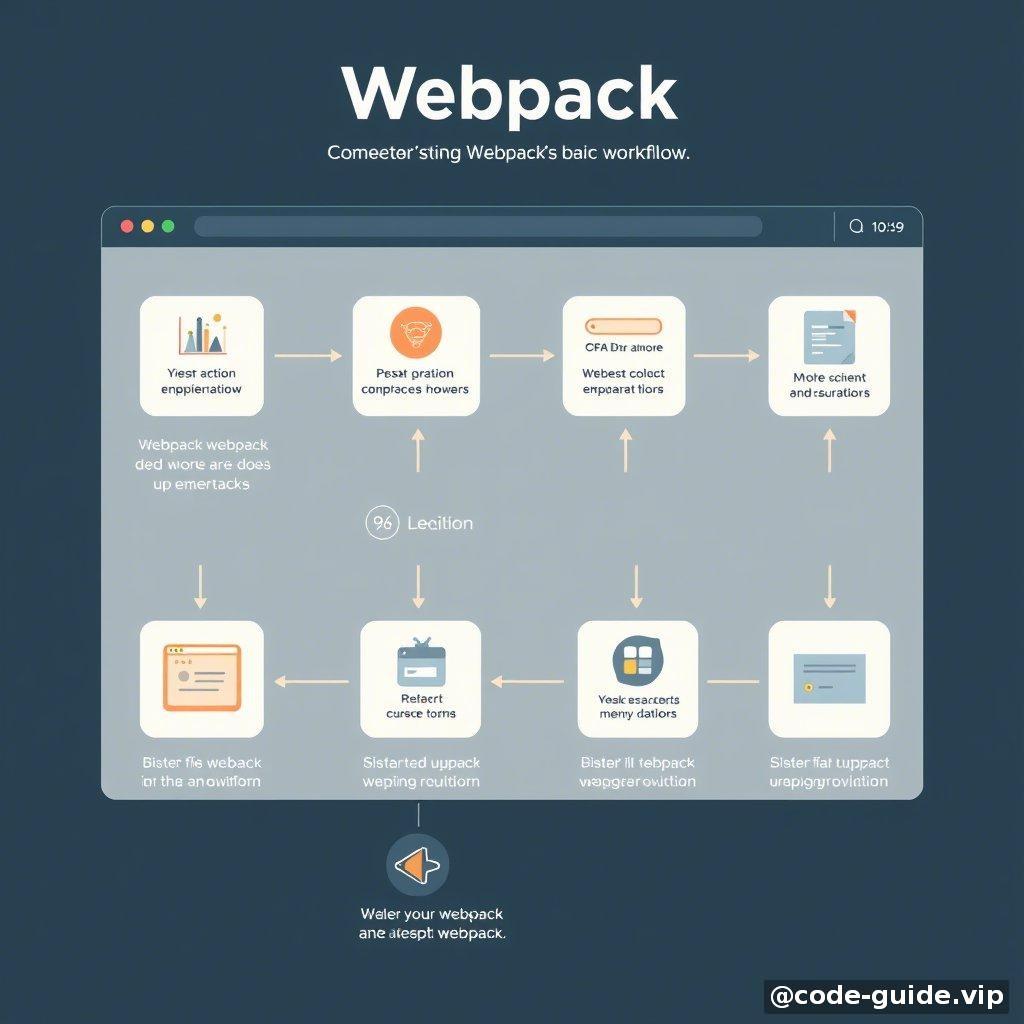
为了更好地使用 Webpack,我们需要理解以下几个核心概念:
入口(Entry)
Webpack 从哪个文件开始打包。通常是一个index.js或类似的主文件。出口(Output)
打包后的文件会被输出到哪里,以及命名规则。Loader
Webpack 默认只能处理 JavaScript 文件,但可以通过 Loader 来处理其他类型的文件(如 CSS、图片等)。Plugin
插件可以扩展 Webpack 的功能,比如优化代码、压缩文件等。
实战项目:跟着教程一步步完成一个简单项目

接下来,我们通过一个实战项目来熟悉 Webpack 的基本用法。
1. 创建项目结构
在你的 webpack-demo 文件夹中,创建以下文件和文件夹:
webpack-demo/
├── src/
│   ├── index.js
│   └── style.css
├── dist/
└── webpack.config.js
src文件夹用于存放源代码。dist文件夹用于存放打包后的文件。webpack.config.js是 Webpack 的配置文件。
2. 编写代码
(1)编写 src/index.js
console.log('Hello Webpack!');
import './style.css'; // 引入 CSS 文件
(2)编写 src/style.css
body {
    background-color: lightblue;
}
3. 配置 Webpack
在 webpack.config.js 中,编写以下内容:
const path = require('path');

module.exports = {
    entry: './src/index.js', // 入口文件
    output: {
        filename: 'bundle.js', // 打包后的文件名
        path: path.resolve(__dirname, 'dist') // 输出目录
    },
    module: {
        rules: [
            {
                test: /\.css$/, // 匹配 .css 文件
                use: ['style-loader', 'css-loader'] // 使用的 Loader
            }
        ]
    }
};
注意:这里我们使用了
style-loader和css-loader,需要先安装它们:npm install --save-dev style-loader css-loader
4. 添加脚本命令
打开 package.json 文件,在 scripts 字段中添加以下内容:
"scripts": {
    "build": "webpack"
}
现在,你可以通过运行以下命令来打包项目:
npm run build
打包完成后,你会在 dist 文件夹中看到生成的 bundle.js 文件。
5. 测试打包结果
在 dist 文件夹中创建一个 index.html 文件,内容如下:
<!DOCTYPE html>
<html lang="en">
<head>
    <meta charset="UTF-8">
    <meta name="viewport" content="width=device-width, initial-scale=1.0">
    <title>Webpack Demo</title>
</head>
<body>
    <script src="bundle.js"></script>
</body>
</html>
打开 index.html 文件,你应该能看到一个蓝色背景,并且控制台打印出 Hello Webpack!。
常见问题:新手容易遇到的问题和解决方案
问题:
webpack-cli没有安装成功- 解决方案:确保你安装的是最新版本的 Node.js,然后重新执行安装命令:
npm install --save-dev webpack webpack-cli
- 解决方案:确保你安装的是最新版本的 Node.js,然后重新执行安装命令:
问题:打包后无法正常显示样式
- 可能原因:缺少
style-loader或css-loader。 - 解决方案:确保已经安装相关依赖,并正确配置
webpack.config.js。
- 可能原因:缺少
问题:运行
npm run build时提示错误- 解决方案:检查
package.json中的scripts配置是否正确,以及 Webpack 和相关依赖是否安装成功。
- 解决方案:检查
学习建议:下一步的学习路径
恭喜你完成了第一个 Webpack 项目!接下来,你可以尝试学习以下内容:
学习更多 Loader 和 Plugin
探索如何使用其他类型的文件(如图片、字体等),并学习如何优化打包文件。了解 Webpack 的高级功能
比如代码分割、懒加载、Tree Shaking 等。实践复杂项目
尝试将 Webpack 应用到实际项目中,比如 Vue 或 React 项目。阅读官方文档
Webpack 的官方文档非常详细,是进阶学习的好地方。
希望这篇教程对你有所帮助!如果你有任何问题,欢迎随时提问。祝你在前端工程化的道路上越走越远!
评论 0