
开发环境配置教程(适用于完全零基础的初学者)
一、开篇:开发环境是什么?它有什么用?

在我们正式开始写代码之前,首先要准备好一个“工作台”,就像木匠需要桌子、锤子和锯子一样。对于程序员来说,这个“工作台”就是——开发环境。
简单理解:
开发环境 = 编程工具 + 编程语言支持 + 调试功能
想象你在厨房里做菜,你需要锅碗瓢盆、食材和火炉。而开发环境就相当于你的厨房设备、调料和灶台。没有这些,你可能连第一步都迈不出去。
开发环境的作用包括:
- 让你可以编写和运行程序
- 提供错误检查和提示
- 支持调试和测试
所以,今天我们要一起做的第一件事就是搭建一个属于你的编程“厨房”。
二、环境准备:一步步安装配置开发工具
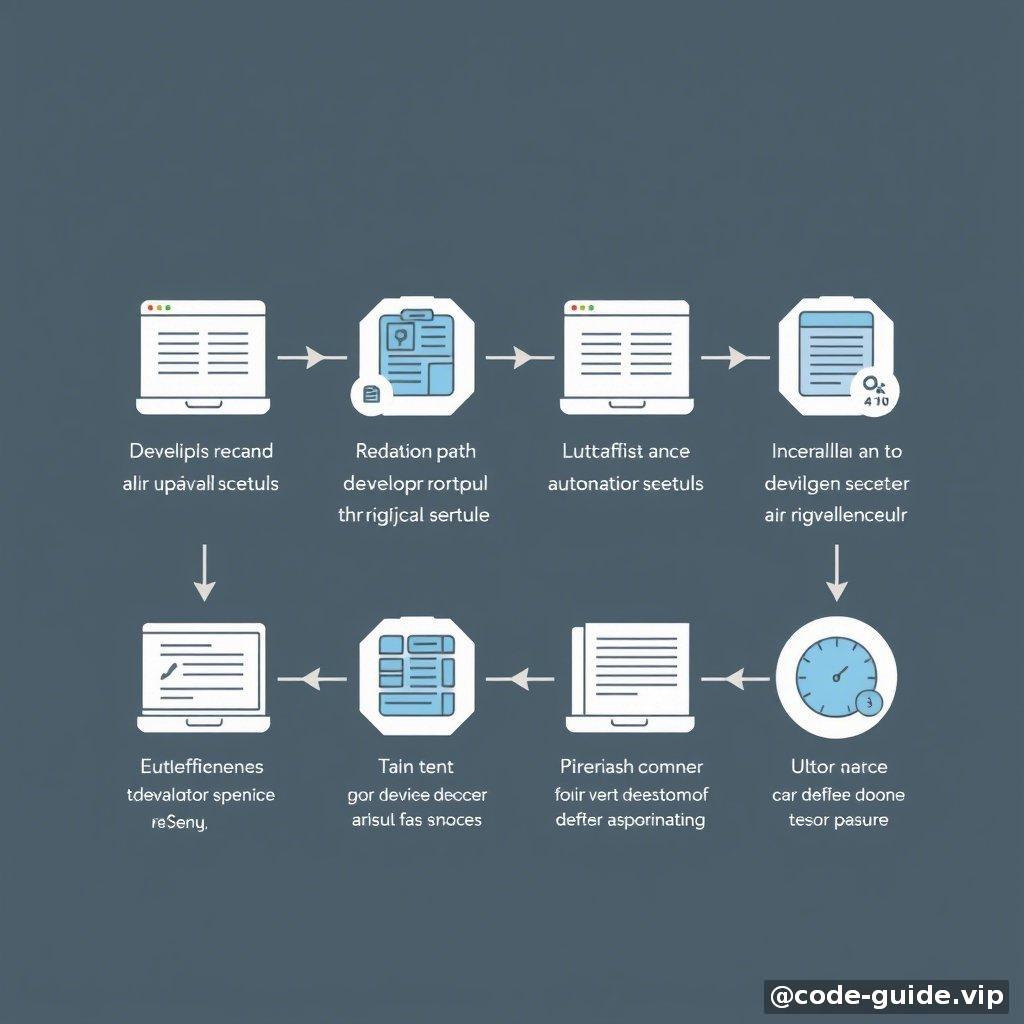
我们将以Python语言为例,因为它是目前最适合初学者的语言之一。它的语法简单,应用广泛(比如网站开发、数据分析、人工智能等),而且有很多学习资源。
我们将使用的工具包括:
- Python解释器
- 文本编辑器(VS Code)
- 终端/命令行(Windows 或 Mac/Linux)
Step 1:安装 Python 解释器
Python 的解释器就像是你的翻译官,把你的代码“翻译”成电脑能懂的语言。
下载地址:
https://www.python.org/downloads/
安装步骤(Windows):
- 打开上面网址,点击 Download Python x.x.x(x.x.x 是版本号)
- 双击下载好的
.exe文件 - 勾选“Add Python to PATH” 这个选项非常重要,否则后续无法运行!
- 点击 “Install Now”
- 等待安装完成
验证是否安装成功:
打开命令提示符(Windows 按 Win + R,输入 cmd),输入以下内容:
python --version
如果看到类似下面的结果,说明安装成功:
Python 3.11.9
如果你用的是 macOS 或 Linux,系统通常自带 Python。也可以通过同样的命令来验证:
python3 --version
Step 2:安装 VS Code(推荐的代码编辑器)
有了 Python 后,我们需要一个地方来写代码。虽然记事本也能写代码,但不推荐,因为它太原始了。我们这里使用 Visual Studio Code(简称 VS Code),它免费、跨平台、功能强大。
下载地址:
https://code.visualstudio.com/
安装步骤:
- 下载对应系统的安装包
- 双击安装,一路下一步即可
VS Code 基本界面介绍:
- 左侧是文件目录
- 中间是代码编辑区
- 右下角可以看到当前文件类型(例如 .py 表示 Python 文件)
- 底部有终端(Terminal)窗口,可以直接运行命令
Step 3:在 VS Code 中运行 Python 程序
我们现在尝试运行一段最简单的 Python 代码。
步骤:
- 打开 VS Code,创建一个新文件夹(右上角 File > Open Folder),例如叫
my_project - 在左侧空白处右键 → New File,命名为
hello.py - 输入以下代码:
print("Hello, 世界!")
- 按
Ctrl + S保存文件 - 打开底部的 Terminal(终端)窗口,输入以下命令:
python hello.py
如果一切顺利,你会看到输出:
Hello, 世界!
恭喜!你已经完成了第一个程序,并且成功配置了开发环境!
三、核心概念解析:什么是解释器、编辑器、终端?


作为新手,有些术语可能听起来有点陌生。别担心,我们逐个拆解。
1. Python 解释器
- 就像“翻译官”
- 负责把我们写的代码变成电脑能懂的语言
- 安装完 Python 后,你就拥有了解释器
- 每次运行 Python 文件时都在调用解释器
2. 代码编辑器(VS Code)
- 类似于 Word 文档,但专门为编程设计
- 提供语法高亮、自动补全、错误提示等功能
- 帮助你更高效地写代码
3. 终端 / 命令行(Terminal / CMD / Shell)
- 是操作系统的一个接口
- 我们可以通过它来运行 Python 文件
- 还可以用来查看文件、切换目录、安装库等等
四、实战项目:做一个会打招呼的小程序
现在我们来做一个小项目:写一个程序,向用户问好并询问名字。
功能说明:
- 输出欢迎信息
- 接收用户的输入(名字)
- 根据名字再次打招呼
实现步骤:
新建一个文件 greeting.py,输入以下代码:
print("欢迎来到我的小程序!")

name = input("请问你的名字是? ")
print("你好," + name + "!很高兴认识你!")
运行方式(在终端中):
python greeting.py
运行结果(模拟):
欢迎来到我的小程序!
请问你的名字是? 张伟
你好,张伟!很高兴认识你!
这就是一个交互式小程序!通过这个例子,你也学会了两个重要的知识点:
- 使用
input()获取用户输入 - 使用字符串拼接来组合输出内容
五、常见问题解答(FAQ)
❓Q1:安装 Python 的时候为什么没勾选“Add to PATH”?
如果不勾选这个选项,Python 不会被加入环境变量,你在终端输入 python 就会报错。
解决方法: 重新运行安装程序,选择“Repair”,然后确保勾选该选项。
❓Q2:为什么我运行 python 报错:“不是内部或外部命令”?
这表示系统找不到 Python 的路径,可能的原因包括:
- 没有正确安装 Python
- 没有勾选“Add to PATH”
- Windows 和 Python 版本冲突
解决方法:
尝试输入 python3 或检查安装路径是否已添加到系统环境变量。
❓Q3:VS Code 没法运行代码?
确认以下几点:
- 是否保存了文件为
.py结尾? - 终端是否处于当前项目的文件夹?
- 是否安装了 Python 插件(建议安装)?
❓Q4:有没有更简单的运行方式?
有的!在 VS Code 里点击右上角的 ▶️ 图标,可以直接运行 Python 文件。
❓Q5:我要不要学其他的编辑器,比如 PyCharm?
当然可以!PyCharm 对 Python 有更好的支持,不过对于入门阶段,建议先用 VS Code。因为它轻便、易学,适合大多数场景。
六、学习建议:下一步该怎么走?
你现在已经有了完整的开发环境,也跑通了第一个程序。接下来你可以考虑以下几个方向的学习:
✅ 初步学习建议:
- 继续学习 Python 基础语法
- 如变量、数据类型、判断语句、循环、函数等
- 学习如何使用标准库
- 比如
os,time,random等常用模块
- 比如
- 练习小项目
- 比如猜数字游戏、计算器、日记本等
- 了解基本的调试技巧
- 如打印日志、使用断点等
- 学习 Git 基础
- 学会在 GitHub 上管理自己的代码
📘 推荐学习资源:
- 官方文档:https://docs.python.org/zh-cn/3/
- B站视频:搜索“Python 入门教学”
- 书籍推荐:《Python编程:从入门到实践》
- 在线课程:慕课网、中国大学 MOOC、Coursera
结语
搭建开发环境是每一个程序员都要经历的第一步。虽然看起来繁琐,但这是你迈向编程世界的基石。只要每一步都认真完成,你很快就能写出第一个真正属于自己的程序。
记住一句话:
“编程不是难,而是需要一步一步来。”
希望这篇教程能成为你编程之路的第一个里程碑。祝你学习愉快,未来可期!
🔚 本文字数约:3000字左右
📌 如果你觉得这篇文章有用,欢迎收藏与分享给其他初学者朋友!
评论 0