

跨平台开发框架对比与选择(面向零基础初学者的教程)
一、开篇:什么是跨平台开发?为什么要学习它?
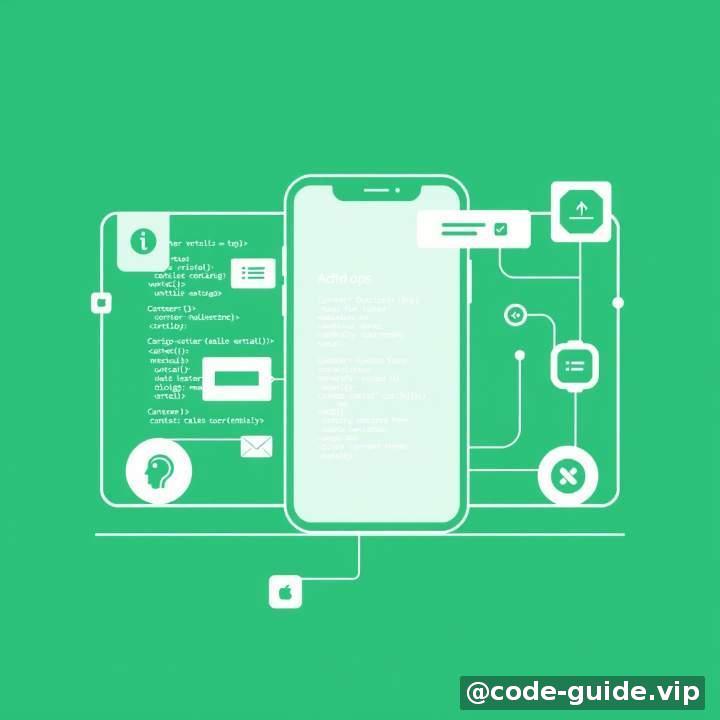
想象一下,你想做一个手机应用,既能在苹果手机(iOS)上运行,也能在安卓手机(Android)上运行。如果分别写两个版本,工作量就翻倍了。这时候,“跨平台开发”就成了救星!
什么是跨平台开发?
跨平台开发,就是用一套代码开发出多个平台都能使用的App,比如 iOS 和 Android 同时支持。
就像你写一个程序,既可以插头插在墙上,也能接在插座上,不用为每个地方单独做一根线。
为什么选择跨平台开发?
- 节省时间成本:一次编码,多端部署。
- 降低维护难度:只维护一个项目,不容易出错。
- 上手快:很多框架对新手友好,学习曲线平缓。
现在我们来看看,都有哪些流行的跨平台开发框架吧!
二、环境准备:搭建你的第一个开发环境
我们先来了解几个主流的跨平台开发框架:
- React Native
- Flutter
- Ionic
它们各有优缺点。不过作为入门,我们先以React Native为例,来讲解如何搭建环境。
小提示:如果你用的是 Mac,安装更简单;Windows 用户稍复杂一些,但也能搞定。
安装步骤(React Native)——适用于初学者:
步骤 1:安装 Node.js
Node.js 是 JavaScript 的运行环境,是 React Native 所依赖的。
✅ 去官网下载安装包并安装:https://nodejs.org
安装完成后,在终端(命令行)输入:
node -v
如果看到版本号(如 v16.0.0),说明安装成功!
步骤 2:安装 React Native CLI 工具
在终端里输入:
npm install -g react-native-cli
验证是否安装成功:
react-native --version
步骤 3:安装 Android Studio(用于安卓模拟器)
✅ 下载地址:https://developer.android.com/studio
安装完成后配置好“Android SDK”和“AVD Manager”,创建一个虚拟手机设备。
步骤 4:创建第一个 App
执行以下命令创建一个新项目:
npx react-native init MyFirstApp
然后进入项目目录并运行:
cd MyFirstApp
npx react-native run-android
🎉 你会看到模拟器中出现一个空白界面,这就是你第一个跨平台 App 的启动画面!
三、核心概念:通俗易懂地理解关键知识点

虽然不同框架语法不同,但它们有一些共通的核心概念。下面我用最简单的语言解释这些术语:
1. UI 组件(User Interface Components)
这就像搭积木,每一个按钮、文字、图片都是一个小“组件”。你可以把这些组件组合起来,做出漂亮的页面。
比如,在 React Native 中写一个按钮的代码如下:
import { Button } from 'react-native';

<Button title="点击我" onPress={() => alert("Hello!")} />
Flutter 和 Ionic 也有类似的写法,只是样式或语法略有不同。
2. 状态管理(State Management)
这是指 App 中的数据变化时,界面上的内容也要跟着变化。
比如,你点了一个按钮,界面上的数字加1,这就要用到状态管理。
React Native 示例代码:
import React, { useState } from 'react';
import { Text, TouchableOpacity } from 'react-native';

const Counter = () => {
  const [count, setCount] = useState(0);

  return (
    <TouchableOpacity onPress={() => setCount(count + 1)}>
      <Text>你点了我 {count} 次</Text>
    </TouchableOpacity>
  );
};
当你点击文字时,count 就会增加,显示也会更新。
四、实战项目:一步步做一个“猜数字游戏”
我们现在来做个小项目:“猜数字小游戏”。
功能目标:
- 系统随机生成一个 1~100 的整数
- 用户每次输入猜测数字
- App 提示是大了还是小了
- 直到猜中为止
使用 React Native 实现代码如下:
import React, { useState } from 'react';
import { View, Text, TextInput, Button, StyleSheet } from 'react-native';

const App = () => {
  const [guess, setGuess] = useState('');
  const [feedback, setFeedback] = useState('');

  const target = Math.floor(Math.random() * 100) + 1;

  const handleGuess = () => {
    const num = parseInt(guess);
    if (num > target) {
      setFeedback('太大了');
    } else if (num < target) {
      setFeedback('太小了');
    } else {
      setFeedback('恭喜你,猜中了!');
    }
  };

  return (
    <View style={styles.container}>
      <Text>猜一个1~100之间的数字</Text>
      <TextInput
        style={styles.input}
        keyboardType="numeric"
        onChangeText={text => setGuess(text)}
        value={guess}
      />
      <Button title="提交猜测" onPress={handleGuess} />
      <Text style={styles.feedback}>{feedback}</Text>
    </View>
  );
};

const styles = StyleSheet.create({
  container: {
    flex: 1,
    justifyContent: 'center',
    alignItems: 'center',
    padding: 20,
  },
  input: {
    height: 40,
    borderColor: 'gray',
    borderWidth: 1,
    marginVertical: 10,
    width: '80%',
    textAlign: 'center',
  },
  feedback: {
    marginTop: 20,
    fontSize: 18,
  },
});

export default App;
📌 把这段代码粘贴进你之前创建的 MyFirstApp 中的 App.js 文件,再运行:
npx react-native run-android
就可以玩啦!
五、常见问题解答(FAQ)
问题1:我是零基础,能学得会吗?
当然可以!这些框架设计的时候就考虑到非专业程序员也可以参与开发。只要你有耐心,按照教程一步步操作,很快就能掌握。
问题2:哪个框架更容易上手?
- 如果你懂一点 JavaScript/HTML/CSS,建议从 React Native 开始。
- 如果你是完全零基础,又不怕新鲜事物,可以从 Flutter 入门,它的热重载功能非常友好。
- 如果你想做网页风格的 App,可以用 Ionic。
问题3:会不会学到一半就卡住了?
别担心!遇到问题可以上网查关键词或者去官方文档搜索。Google、Stack Overflow 都是最好的朋友!
六、学习建议:下一步怎么走?
你现在做出了一个完整的小 App,接下来要怎么继续提升呢?
建议路径如下:
深入掌握一种框架
- 比如把 React Native 学透,学会页面跳转、网络请求、本地存储等技能。
尝试其他框架对比学习
- 学完 React Native 后,可以试试 Flutter 或 Ionic,了解它们的不同点。
做一个完整的项目
- 比如做一个日记本 App、天气预报 App 或记账 App,锻炼综合能力。
学习 Git 和 GitHub
- 用来保存项目代码,也是将来找工作的必备技能。
加入社群、论坛交流
- 推荐社区:掘金、知乎、CSDN、GitHub Discussions、Reddit、Discord 等。
结语
跨平台开发并不难,关键是动手实践。希望这篇教程能帮你迈出第一步。记住一句话:
“不写代码的人永远也不会编程。”
所以,从现在开始,打开电脑,动手敲代码吧!🚀
如果你坚持下来,很快就会成为一个能自己做出 App 的开发者!加油!💪
评论 0