

如何效率提升?——给零基础新手的实战指南
开篇:什么是“效率提升”?它能为你做什么?

在工作和生活中,我们常常会遇到这样的问题:
- 写文档总是要重做好几遍
- 找资料要花很多时间
- 做事情容易分心,效率不高
这个时候,“效率提升”就是帮助你更聪明地工作而不是盲目加班。它不是让你更累,而是教你用更好的方法、工具来完成任务。
比如:
- 用快捷键代替鼠标操作
- 用自动化脚本处理重复性任务
- 合理安排每天的工作内容,避免拖延
本教程将教你如何使用一些简单但强大的方法和技术,帮助你节省时间、减轻压力、提高学习和工作的质量。
第一步:环境准备(别怕!跟着做就对)
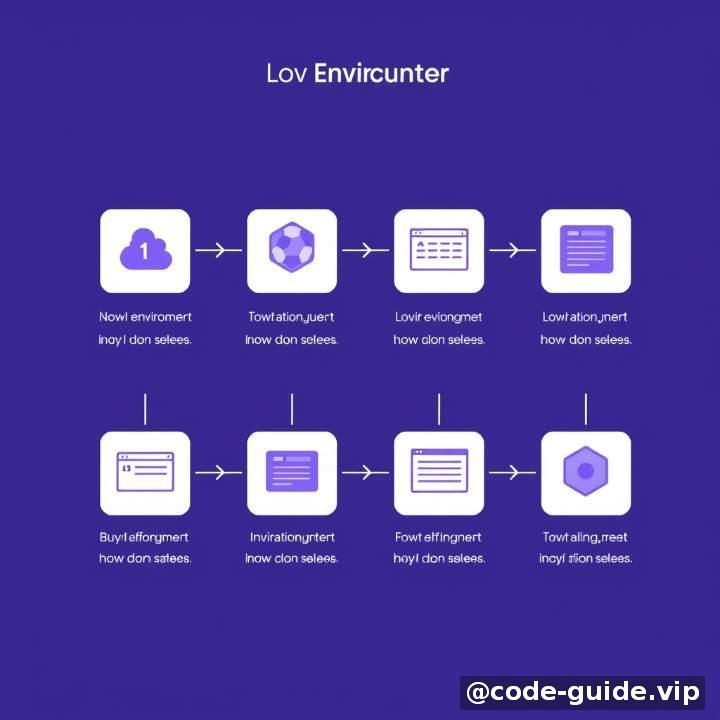
安装 Python(最常用的效率工具之一)
Python 是一种非常友好的编程语言,特别适合初学者。我们可以用它来做很多自动化的任务,比如自动整理文件、自动发邮件等。
安装步骤:
- 访问官方网站
- 打开浏览器输入:https://www.python.org
- 点击 “Downloads” 下载最新版本的 Python(推荐选择 Windows 或 Mac 对应版本)
- 安装时勾选 “Add to PATH” (非常重要)
- 完成安装后,在命令行中输入以下命令验证是否成功:
python --version
如果看到类似 Python 3.x.x 的字样,说明安装成功!
第二步:核心概念讲解(通俗易懂)
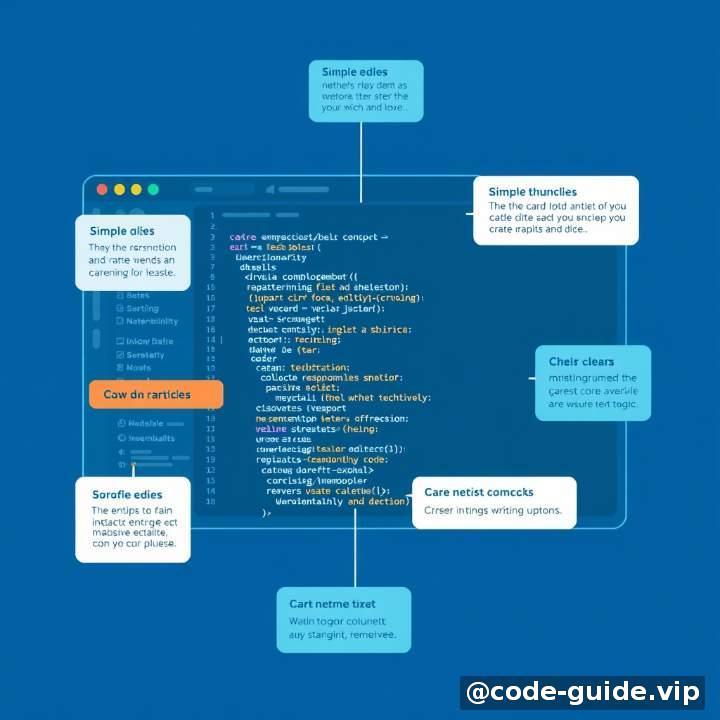
1. 自动化任务是什么?
所谓“自动化”,就是让电脑帮你做一些重复性的操作,比如:
- 每天早上9点自动发送邮件
- 把一堆Excel表格合并成一个大表
- 下载网页上的图片并保存到指定文件夹
这些都可以通过写几行代码来实现。
2. 脚本是什么?
你可以把“脚本”理解为一份“说明书”,告诉电脑该怎么做某件事。
举个例子:
你想每天早上8点提醒自己喝水,可以用下面这段代码:
import time

while True:
    current_time = time.strftime("%H:%M")
    if current_time == "08:00":
        print("该喝水啦!记得补充水分哦~")
        break
    else:
        time.sleep(60)  # 每分钟检查一次
这就是一个简单的自动化脚本。
3. 命令行是什么?为什么要学?
命令行是电脑的一个“文字版操作界面”。虽然看起来有点“复古”,但它可以让你比鼠标操作快很多。
比如:
- 鼠标操作:打开文件管理器 → 双击进入某个文件夹 → 找到目标文件
- 命令行操作:输入一句话就直接跳转到目标位置
举个例子:
cd Documents
这句话的意思是“进入 ‘Documents’ 文件夹”。
学会基本的命令行操作,就像掌握了更快的“交通方式”。
第三步:实战项目:用Python实现一个自动整理文件的小工具


项目目标:
当一个文件夹里有很多乱七八糟的文件时,我们希望自动按照类型(如PDF、Word、Excel)分类保存。
准备知识:使用 os 和 shutil 库操作文件
import os
import shutil

source_folder = "待整理的文件"
target_pdf = "PDF文件"
target_excel = "Excel文件"

# 创建目标文件夹(如果不存在)
os.makedirs(target_pdf, exist_ok=True)
os.makedirs(target_excel, exist_ok=True)

# 遍历源文件夹中的所有文件
for filename in os.listdir(source_folder):
    file_path = os.path.join(source_folder, filename)

    if filename.endswith(".pdf"):
        shutil.move(file_path, target_pdf)
    elif filename.endswith(".xlsx") or filename.endswith(".xls"):
        shutil.move(file_path, target_excel)

print("文件整理完成!")
运行这段代码后,你会发现乱七八糟的文件都被自动分类了!
💡 提示:你可以在桌面新建一个叫“待整理的文件”的文件夹,放几个PDF和Excel测试一下效果。
第四步:常见问题解答
Q1:代码运行出错怎么办?
错误提示看不懂?
不用担心,把报错信息复制下来去搜索引擎查一查,通常会有解决方案。代码没有报错,但是没反应?
检查路径是否正确、文件是否存在,或者是否被其他程序占用。
Q2:需要记住所有的命令吗?
不需要!你可以把常用命令存在一个文本里,随时翻阅。熟练之后自然会记住。
Q3:我是不是必须成为一个程序员才能做效率提升的事?
完全不用!大多数时候只需要掌握一点点基础知识,就能完成非常实用的任务。
第五步:进阶学习建议
你现在已经能写出一个小工具来提升效率了!接下来如果你感兴趣,可以继续学习以下方向:
1. 进阶自动化工具
- 使用 自动化办公库(如
openpyxl、python-docx)来操作 Excel 和 Word 文档 - 使用 定时任务工具(如
schedule,apscheduler)定期执行脚本 - 使用 图形界面库(如
tkinter)做出带按钮的小软件
2. 推荐学习顺序
| 学习阶段 | 推荐内容 | 实践目标 |
|---|---|---|
| 初级 | Python基础语法 + 文件操作 | 编写自动整理文件脚本 |
| 中级 | Excel/Word操作库 | 自动生成报告模板 |
| 高级 | 图形界面 + Web请求 | 自动抓取数据 + 展示 |
| 大神级 | 数据分析 + AI辅助 | 自动分析+智能预测 |
结语:从今天开始,做个高效的人!
“效率提升”并不等于“拼命工作”,它是一门技术,也是一门艺术。学会了这些小技巧,你会发现自己越来越从容,越来越有掌控感。
记住一句话:
“你不是在学写代码,你是在学怎么用科技为自己服务。”
祝你在提升效率的路上越走越远!
有任何问题欢迎留言交流~
评论 0