

效率提升入门指南:用Python自动化日常操作
开篇:效率提升是什么?为什么你该学习它?

大家好!欢迎来到这篇《效率提升入门指南》。我们都知道,现代生活中我们每天要处理很多重复性、机械性的任务,比如整理文件、下载资料、发送邮件等等。这些任务虽然简单,但加在一起却占用了我们大量宝贵的时间。
效率提升(Automation)就是利用计算机程序自动完成这些重复性的任务,让你把更多时间留给更重要的事情。
在本篇文章中,我们会使用 Python 这个编程语言来演示如何实现日常任务的自动化。即使你是完全零基础,也不用担心 —— 我们会从最基础的内容讲起,循序渐进地教你一步步写出能实际提高工作效率的小工具!
第一步:环境准备 —— 安装开发工具

在开始写代码前,我们需要准备好一个可以运行 Python 程序的环境。别担心,这个过程不会太复杂,我们一步步来。
1. 安装 Python
访问官网 https://www.python.org/downloads/ 下载并安装最新版本的 Python。
✅ Windows用户注意:安装时一定要勾选 Add Python to PATH。
安装完成后,打开命令提示符(Windows 上按 Win + R 输入 cmd,回车),输入以下命令:
python --version
如果看到类似这样的输出:
Python 3.12.2
说明安装成功 ✅
2. 安装代码编辑器 —— VS Code
推荐使用免费开源的 Visual Studio Code 编辑器(简称 VS Code)。它功能强大又易于上手。
下载地址:https://code.visualstudio.com/Download
安装完成后,打开 VS Code,点击左侧“扩展”图标,搜索并安装 Python 插件。
安装完成后,在菜单栏选择 File → New File,然后保存为 .py 文件(例如 hello.py),就可以开始写你的第一个 Python 脚本了!
核心概念讲解:什么是脚本?怎么写?
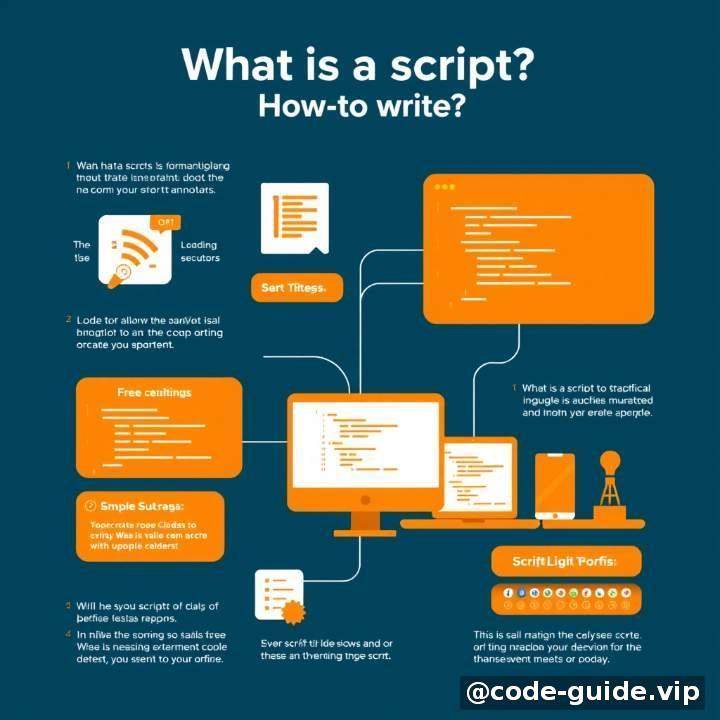
在效率提升的世界里,我们写的程序被称为「脚本」。脚本就像是一份说明书,告诉计算机我们要做什么。每一条指令都会被计算机逐一执行。
第一个 Python 脚本:打印“你好”
打开 VS Code,创建一个新文件,命名为 hello.py,然后输入:
print("你好,世界!")
然后在终端运行:
python hello.py
你将会看到输出:
你好,世界!
恭喜,你已经写出第一个 Python 脚本啦!
常用数据类型和语法简介
为了编写更实用的脚本,你需要了解一些基本的概念。我们用通俗的语言解释一下:
| 概念 | 解释 | 示例 |
|---|---|---|
| 变量 | 用来存储数据的盒子 | name = "小明" |
| 字符串(string) | 一段文字,需要用引号包起来 | "这是字符串" |
| 列表(list) | 一组数据的集合,有序可变 | [1, 2, 3] |
| 字典(dict) | 键值对,类似于词典 | {"name": "小明", "age": 18} |
| 条件语句 | 根据条件做不同的事 | if age > 18: print("成年") |
| 循环语句 | 让代码重复运行多次 | for i in range(5): print(i) |
✅ 实践建议:你可以把这些代码直接复制到 Python 文件中运行看看效果。
实战项目:批量重命名文件名

现在我们来做一个小项目:批量重命名文件夹中的文件名。
假设你有一个文件夹里面有多个图片文件,名称是杂乱无章的,比如:
IMG_1024.jpg
photo-20240610-153247.jpg
image (1).jpg
...
你想统一改成 picture_1.jpg, picture_2.jpg 这样的格式,怎么做呢?
下面我们就用 Python 自动实现这一操作!
步骤一:准备文件夹
请先在电脑上新建一个文件夹,比如叫做 my_pictures,并将几个 .jpg 图片放进去(哪怕只是随便命名的空文件也行)。
步骤二:编写脚本
创建一个名为 rename_files.py 的文件,内容如下:
import os

# 设置目标文件夹路径
folder_path = 'my_pictures'

# 获取所有文件名列表
files = os.listdir(folder_path)

# 遍历每个文件进行重命名
for index, filename in enumerate(files):
    # 构造新的文件名
    new_name = f"picture_{index + 1}{os.path.splitext(filename)[1]}"

    # 完整路径
    old_path = os.path.join(folder_path, filename)
    new_path = os.path.join(folder_path, new_name)

    # 重命名文件
    os.rename(old_path, new_path)

print("文件重命名完成!")
步骤三:运行脚本
在终端运行脚本:
python rename_files.py
运行成功后,你打开 my_pictures 文件夹,就会看到文件已经被重新命名为:
picture_1.jpg
picture_2.jpg
...
🎉 成功实现自动化!
常见问题解答(FAQ)
Q1:运行脚本时报错 “No such file or directory”,怎么办?
可能是因为文件夹路径不正确。检查一下你是否按照教程命名了文件夹为 my_pictures 并确保它与脚本在同一目录下。
✅ 解决方法:可以使用绝对路径,比如:
folder_path = 'C:/Users/你的用户名/Desktop/my_pictures'
或者相对路径,确保位置一致。
Q2:我不能一次运行太多代码,怎么办?
建议你先把大段代码拆分成小块,逐段运行理解。也可以使用调试功能(VS Code 支持设置断点)来查看每一步的变化。
Q3:重命名过程中原文件被覆盖或丢失了怎么办?
❗重要提醒:批量操作可能会有风险!建议你在操作前 备份原始文件。养成良好的习惯:在运行脚本前,务必要确认路径、逻辑是否正确。
Q4:为什么有时候文件名没有改后缀?
这可能是由于文件中有隐藏的系统文件或隐藏文件造成的。建议添加筛选条件,只处理 .jpg 类型的文件:
if filename.endswith('.jpg') or filename.endswith('.png'):
学习建议:下一步你可以学什么?
恭喜你完成了第一个效率提升的小项目!接下来你可以尝试以下几个方向继续深入:
方向一:自动化办公(Excel、Word、PPT)
- 使用
openpyxl处理 Excel 表格 - 使用
python-docx生成 Word 文档 - 使用
pptx自动制作 PPT
方向二:网络自动化(网页抓取、定时任务)
- 用
requests和BeautifulSoup抓取网页信息 - 用
schedule或APScheduler设置定时任务
方向三:桌面自动化(模拟点击、键盘输入)
- 使用
pyautogui控制鼠标和键盘 - 使用
keyboard监听按键事件
结语:让科技服务于你,而不是你被技术控制
通过本篇教程的学习,你现在拥有了将日常重复工作交给计算机的能力。无论是整理文件、自动填写表格、还是定时下载数据,都可以用 Python 脚本来完成。
记住:不是你会不会写代码,而是你有没有愿意尝试解决问题的心。
如果你喜欢这篇文章,不妨动手试试自己身边有哪些重复任务可以交给计算机去做,相信你会发现生活变得轻松多了!
💡 附加资源推荐:
- 免费编程练习平台:
- GitHub 找灵感:
- Awesome Python Automation Scripts(有很多现成脚本供参考)
祝你在提升效率的路上越走越远!🚀
评论 0