

前端性能监控与用户体验优化实践(适合零基础的入门教程)
一、什么是前端性能监控与用户体验优化?
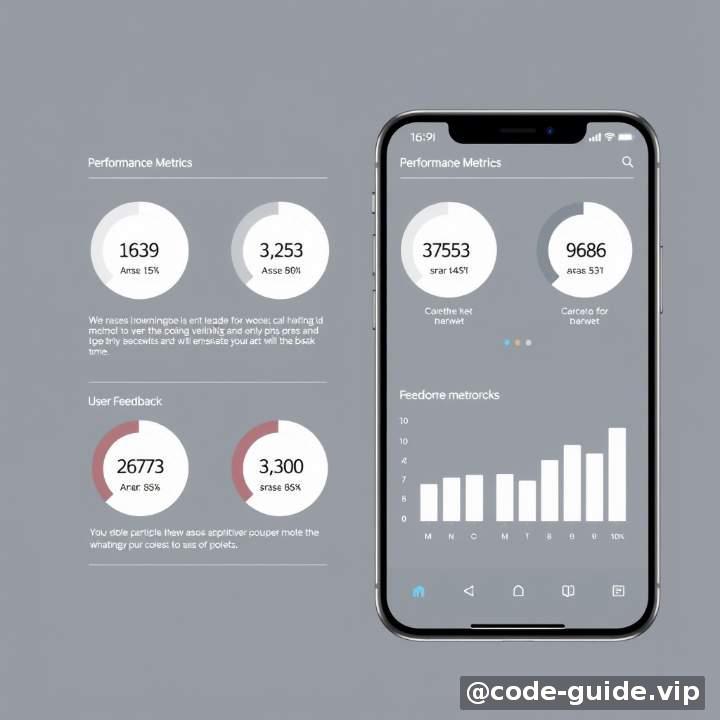
你有没有遇到过这种情况?点击一个网页,半天打不开,或者页面加载后卡顿得不行,让人忍不住想关掉它。这就是典型的前端性能不好导致的问题。
而我们要讲的“前端性能监控”和“用户体验优化”,就是要解决这些问题的技术手段:
- 性能监控:就是用工具来记录网页加载的速度、资源消耗等数据。
- 用户体验优化:是根据这些数据,对网页进行改进,让访问更快、操作更流畅。
对于新手来说,这听起来可能有点复杂。但别担心,这一篇教程会从零开始手把手教你,怎么一步步实现基础的性能监控和优化。
二、开发环境准备
在开始之前,我们先准备好基础的开发环境,这样你才能跟着代码一起练习。
1. 安装基本工具
你需要安装以下几个工具:
| 工具名称 | 用途 |
|---|---|
| 浏览器 | 推荐使用 Chrome 或 Edge |
| 文本编辑器 | 推荐 VSCode(免费开源) |
| Node.js | 可选,用来搭建本地服务器 |
| Lighthouse 插件 | 在浏览器中安装 |
安装建议:
- VSCode 下载地址:https://code.visualstudio.com/
- Node.js 官网:https://nodejs.org/
- Lighthouse 是 Google 提供的性能分析插件,在 Chrome 扩展商店搜索即可下载。
2. 创建项目目录结构
打开你的电脑,在任意盘符下新建一个文件夹,比如叫 performance-tutorial,然后在这个文件夹里创建以下三个文件:
performance-tutorial/
├── index.html
├── style.css
└── main.js
这三个文件是我们后续学习的核心,你可以用 VSCode 直接打开这个文件夹。
三、核心概念讲解
1. 页面加载过程的基本流程
网页并不是一瞬间就显示出来的,它是按顺序加载并渲染内容的,大致流程如下:
- 用户输入网址
- 浏览器请求 HTML 文件
- 解析 HTML 并加载 CSS、JS、图片等资源
- 执行 JS 脚本
- 绘制页面内容
每一步都可能影响页面加载速度。我们的目标就是找出哪些步骤拖慢了页面,并进行优化。
2. 性能指标介绍
Chrome 的开发者工具提供了很多性能相关的数据,下面我们介绍几个初学者常用的指标:
(1)首次内容绘制(FCP)
表示用户第一次看到内容的时间。越快越好。
(2)最大内容绘制(LCP)
衡量页面主要内容何时加载完成,通常是大图或文字块。理想值是小于 2.5 秒。
(3)互动响应时间(INP)
测量用户与页面交互时(如点击按钮),页面响应所需时间。越低越好。
(4)累计位移偏移(CLS)
页面布局变化的程度。如果你点个按钮突然被挤到下面去,那就是 CLS 高的表现。
这些术语看似专业,其实我们可以通过浏览器自带的工具直接查看它们的数据。
四、实战项目:从0到1完成一个性能测试与优化的小项目
我们来做一个小项目,模拟一个普通网页,看看怎么用简单的工具分析它的性能,并做一点优化。
第一步:写一个简单的网页(index.html)
<!DOCTYPE html>
<html lang="zh-CN">
<head>
    <meta charset="UTF-8" />
    <title>性能测试页面</title>
    <link rel="stylesheet" href="style.css" />
</head>
<body>
    <h1>欢迎来到我的网站!</h1>
    <img src="https://picsum.photos/id/1015/1900/1000" alt="示例图片">
    <p>这是一段文本。</p>

    <script src="main.js"></script>
</body>
</html>
这个网页很简单,包含一个标题、一张图和一段文本。
第二步:添加样式(style.css)
body {
    font-family: Arial, sans-serif;
    background-color: #f7f7f7;
    padding: 20px;
}
img {
    max-width: 100%;
    height: auto;
}
这里只是加了一点基础样式,让页面好看一些。
第三步:添加 JavaScript(main.js)
console.log("脚本已加载!");
这个脚本只会在控制台打印一句话。
第四步:运行网页并检查性能
- 打开 Chrome 浏览器,进入刚刚创建的文件夹。
- 将
index.html文件拖入浏览器打开。 - 按下键盘上的
F12或者右键选择“检查”,打开开发者工具(DevTools)。 - 切换到 “Performance” 标签页。
- 点击左上角的圆形录制按钮 🔴,然后刷新页面,稍等几秒后停止录制。
- 你会看到详细的页面加载性能报告。
你也可以使用 Lighthouse 插件,点击图标,选择“生成报告”,它会自动给出优化建议。
第五步:发现性能问题
通过上面的操作,你应该能看到类似下面的信息(简化说明):
| 指标 | 时间 | 是否达标 |
|---|---|---|
| FCP(首次内容绘制) | 3.2s | ❌ 不达标 |
| LCP(最大内容绘制) | 3.5s | ❌ 不达标 |
| CLS(布局偏移) | 0.4 | ✅ 较好 |
这时候我们会发现,页面加载有点慢。
第六步:优化思路和实操
1. 图片过大?——压缩图片并设置宽高
当前图片尺寸是 1900x1000,太大了,我们可以把它改成合适的大小,比如 800x400:
修改 index.html 中的 <img> 标签:
<img src="https://picsum.photos/id/1015/800/400" alt="示例图片">
还可以指定宽高属性提升加载表现:
<img width="800" height="400" src="https://picsum.photos/id/1015/800/400" alt="示例图片">
再次刷新页面,你会发现加载变快了!
2. JS 放置位置不合理?——把脚本放到最后
虽然现在已经是最后了,但我们可以给 <script> 加一个 defer 属性,让 JS 延迟加载:
<script defer src="main.js"></script>
这样浏览器在加载 HTML 的同时下载 JS,不会阻塞页面渲染。
3. 使用缓存策略减少重复请求
如果后面你学会搭建服务器,可以配置缓存头信息来提升性能。比如使用 Nginx 或 Node.js 搭建服务时,加上:
Cache-Control: max-age=31536000
意思是告诉浏览器,这个资源一年内不需要再请求服务器。
五、常见问题解答
Q1:我看到的性能报告中有这么多参数,怎么知道哪里需要优化?
A:不要着急看懂所有指标。Lighthouse 已经帮你做了判断,重点看它给出的建议即可。比如“图片未压缩”、“CSS 未优化”等等。
Q2:我刚写的网页加载很快,为什么还要关心性能?
A:你现在的网页很简单,但真实项目中可能会引入几十个 JS 文件、上百张图片、复杂的动画效果,性能影响会非常大。早学早受益。
Q3:如何快速预览优化后的效果?
A:每次更改后,重新运行 Lighthouse,对比前后评分,就能快速看到优化结果。
Q4:移动端网页也需要性能监控吗?
A:当然!移动端网络往往比电脑慢很多,而且设备性能不如桌面强,所以更要优化。Lighthouse 中有一个“移动版”测试模式,你可以试试看。
六、下一步的学习建议

恭喜你完成了第一个性能监控与优化的小项目!接下来你可以在以下几个方向继续深入学习:
1. 深入理解 Webpack 构建优化
Webpack 是现代前端常用的打包工具。你可以学习如何压缩代码、按需加载模块,从而进一步提升性能。
2. 学习使用前端监控平台(如 Sentry、Google Analytics)
这些工具可以帮你长期追踪线上网站的性能数据,甚至自动报警。
3. 进阶阅读文档
4. 动手练手项目推荐
- 自己做个博客网站,尝试加入懒加载、压缩图片、字体优化等技术
- 参考主流框架(Vue、React)中的性能优化实践
总结
这篇教程带你从零开始了解了前端性能监控与用户体验优化的基础知识,并动手完成了一个简易性能测试与优化项目。希望你能明白:
- 性能优化不是高级开发者专属,初学者也能轻松入手;
- 学会使用 Chrome DevTools 和 Lighthouse 是最简单的起点;
- 关注体验,是成为一个优秀前端工程师的关键一步。
只要你持续实践、不断尝试新方法,你一定能掌握这项实用技能!
继续努力,加油!前端世界的大门已经向你打开了~ 🚀
评论 0