
为什么文档工具?——初学者友好版
开篇:文档工具是什么,又为什么要学它?
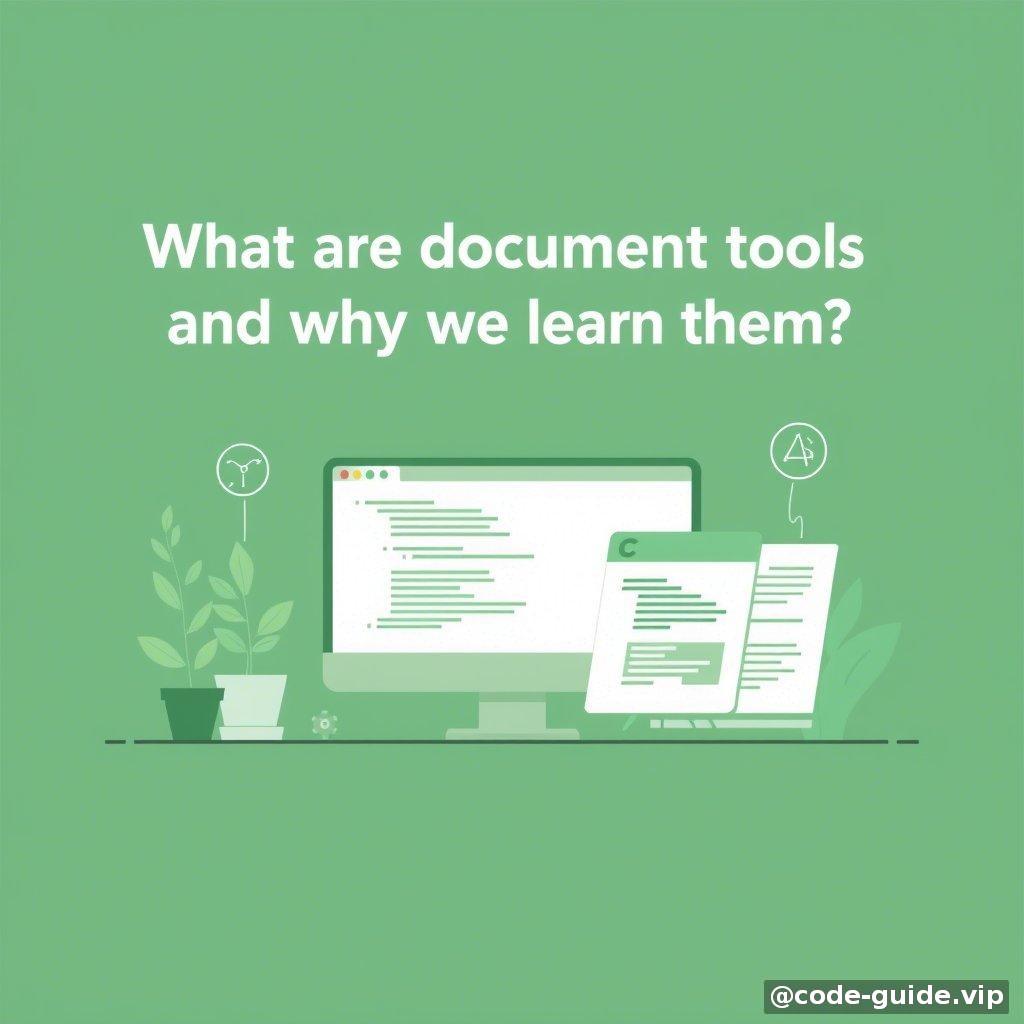
📚 文档工具是个啥?
如果你第一次听到“文档工具”这个词,可能会觉得这玩意儿是不是只能写说明书、写报告用的?其实,文档工具远远不止这个用途。在现代软件开发、团队协作和知识管理中,文档工具扮演着非常重要的角色。
文档工具(Documentation Tool)是指帮助我们创建、管理和分享结构化文本内容的工具。它可以是 Word 这样的文字处理软件,也可以是更专业的 Markdown 编辑器,甚至是集成了自动文档生成功能的代码工具。
但今天我们要讲的,并不是 Word,而是一些更加面向技术人员和互联网时代的现代化文档工具,比如:
- Markdown编辑器(如 Typora、VS Code)
- 静态网站生成器(如 MkDocs、Docusaurus)
- API文档系统(如 Swagger、Javadoc)
这些工具之所以重要,是因为它们能帮助我们:
✅ 更清晰地记录工作成果
✅ 更方便地与他人协作
✅ 自动化生成项目文档
✅ 提高沟通效率和产品可维护性
环境准备:让我们的文档工具跑起来!
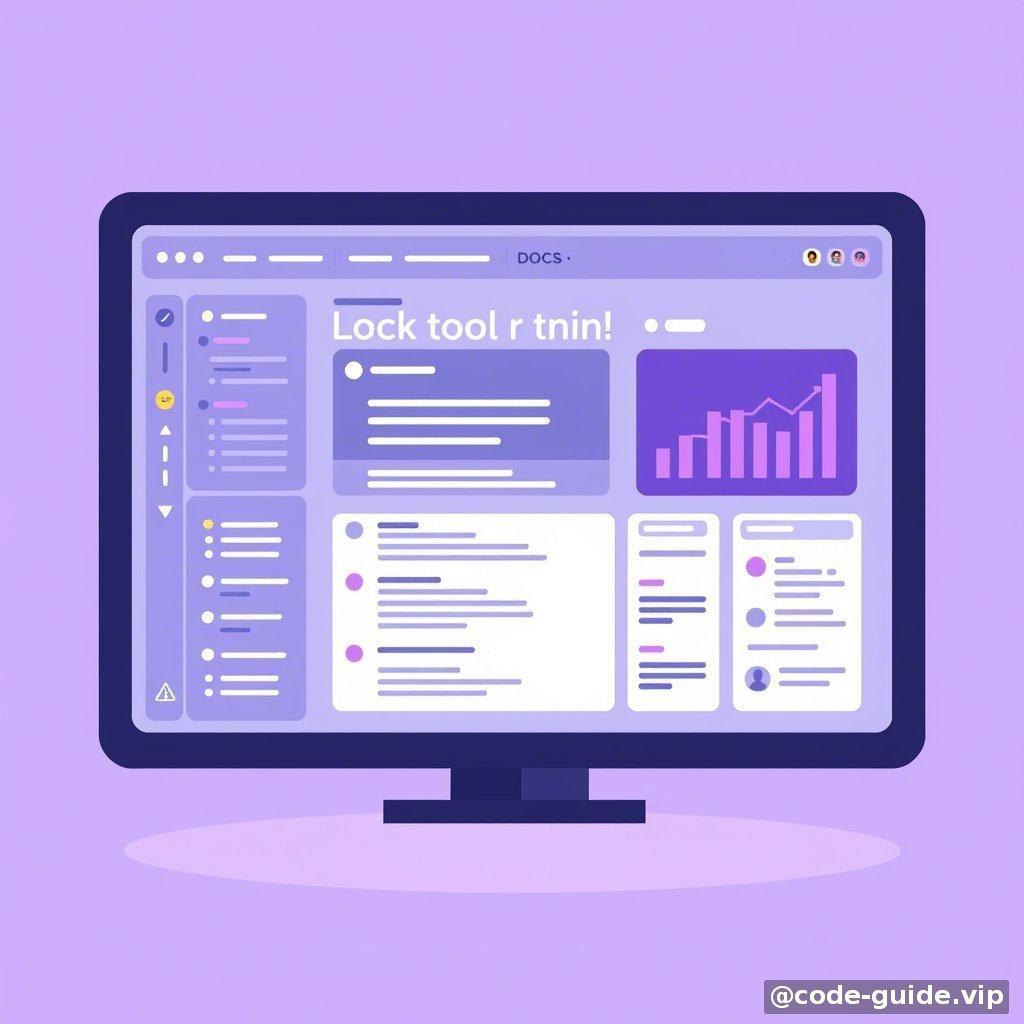
💻 步骤1:安装基础写作环境
我们先从最基础的开始 —— 学会使用 Markdown 和一个简单的编辑器。
什么是 Markdown?
Markdown 是一种轻量级标记语言,简单来说,就是用一些符号来表示格式的文本,比如标题、段落、列表等,最终可以被转换为 HTML 页面,或者 PDF、Word 文档等等。
安装推荐:Typora + VS Code
- Typora 是一个超级适合新手的 Markdown 编辑器,所见即所得。
- VS Code 是程序员常用的开发环境,内置了 Markdown 支持,也支持预览。
📌 下载地址:
安装步骤(以 Windows 为例):
- 打开浏览器访问上面的链接
- 点击 "Download"
- 双击下载好的安装包
- 按照提示一步步完成安装
验证是否安装成功:
打开 Typora,新建一个文件,输入下面这段内容:
# 我的第一个Markdown文档

这是一个测试段落。

- 列表项1
- 列表项2
- 列表项3
按下 Ctrl + Shift + P 调出命令面板,选择 “Preview Document”,就可以看到实时渲染的效果啦!
核心概念:文档工具中的常见术语解析

🧠 本节目标:搞懂几个关键词,不怕听不懂别人讲话!
1. Markdown vs HTML
| 对比 | Markdown | HTML |
|---|---|---|
| 目的 | 简化写作 | 构建网页 |
| 易用性 | ✅ 简单易读 | ❌ 复杂难写 |
| 功能 | 基础格式 | 可定制性强 |
| 示例 | # 标题 |
<h1>标题</h1> |
📝 总结:Markdown适合快速写文章,HTML适合精细排版网页。
2. 静态站点生成器(Static Site Generator)
就像名字说的,它是一个工具,可以把 Markdown 写的文章,自动“拼装”成一个完整的网站。
常用工具包括:
- MkDocs
- Hugo
- VuePress
- Docusaurus
我们后面实战部分会介绍其中一个:MkDocs
3. Git 和 GitHub
Git 是一种版本控制工具,GitHub 是一个托管平台。你可以在那里保存你的文档源码,还能和别人协作写文档!
想象一下:
- 小明改了一个页面后提交;
- 小红查看历史版本,发现哪里错了;
- 小强合并了两个人的改动……
这一切都是靠 Git 实现的!
实战项目:用 MkDocs 搭建一个自己的文档网站

🛠️ 准备工作
1. 安装 Python 和 pip
请前往 Python官网 下载安装包,安装时记得勾选 Add to PATH!
安装完成后,在命令行输入:
python --version
pip --version
如果能看到类似这样的输出:
Python 3.10.6
pip 23.0.1 from ...
恭喜!安装成功!
2. 安装 MkDocs
在命令行执行:
pip install mkdocs
验证是否成功:
mkdocs --version
应该输出类似这样:
mkdocs, version 1.5.3
3. 创建第一个文档项目
新建一个空文件夹,比如叫 my-docs,然后进入该目录执行:
mkdocs new .
这时候,你会看到生成了一些文件,其中最重要的有:
docs/index.md:主页内容mkdocs.yml:配置文件
4. 启动本地服务器预览网站
运行:
mkdocs serve
接着打开浏览器,访问 http://127.0.0.1:8000,就能看到默认的欢迎页面啦!
📝 修改主页内容
打开 docs/index.md 文件,替换成以下内容:
# 欢迎来到我的小文档网站

这是由 [MkDocs](https://www.mkdocs.org) 自动生成的页面。

## 最新消息

- 今天我学会了用文档工具写网页!
- 我还加了个二级标题!
刷新页面,你会看到新的样式哦!
📁 添加一个新页面
在 docs/ 目录下新建一个文件 about.md,内容如下:
# 关于我

这是一个关于作者的页面。
然后修改 mkdocs.yml 文件,添加导航栏配置:
theme: mkdocs
nav:
  - Home: index.md
  - About: about.md
再次运行 mkdocs serve,刷新网页,你会看到顶部导航多了一个 "About" 标签!
常见问题:你可能遇到的坑都在这里了

❓Q1:安装时提示权限不足怎么办?
有时候 pip 会提示权限错误。可以用管理员身份运行命令行,或者加上 --user 参数:
pip install --user mkdocs
❓Q2:启动服务器失败,提示端口占用?
可能是之前有个服务没关。你可以换一个端口启动:
mkdocs serve -a :8080
❓Q3:为什么写的 Markdown 页面不显示?
检查路径是否正确,确保 .md 文件放在 docs/ 文件夹内,并且已经加入到 mkdocs.yml 的 nav 配置里。
❓Q4:我想换个好看的皮肤怎么办?
MkDocs 默认主题比较朴素,你可以试试其他漂亮主题,比如 Material for MkDocs:
安装方法:
pip install mkdocs-material
然后修改 mkdocs.yml:
theme: mkdocs-material
重新启动服务,你会发现界面变得超酷!
学习建议:下一步该怎么进阶?
📈 三个阶段的学习路线图
| 学习阶段 | 学什么 | 推荐资源 |
|---|---|---|
| 入门阶段 | Markdown基础语法、MkDocs搭建 | 本文教程 + 官方文档 |
| 进阶阶段 | 主题定制、插件使用、图片插入 | Material主题文档、插件市场 |
| 高级阶段 | 与 GitHub Pages 发布网站、自动化部署 | GitHub Actions 教程、CI/CD流程 |
📚 推荐学习资源
- 《MkDocs官方文档》:https://www.mkdocs.org
- 《Markdown语法速查手册》:网上很多免费资源,搜“Markdown cheatsheet”
- YouTube频道:Traversy Media:有不少视频演示如何使用文档工具
结语:坚持写下去,你也可以成为文档达人!
文档不仅仅是记录信息的工具,更是我们传递思想、展示能力的重要方式。通过这篇教程,我们了解了:
🔍 什么是文档工具
🛠️ 如何搭建基础写作环境
🧠 掌握了 Markdown 和 MkDocs 的基本使用
🔧 完成了一个简单的文档网站构建过程
❓ 解决了一些常见的入门障碍
🎯 规划了未来进一步学习的方向
希望你能继续探索,把学到的知识用在实际工作中,让你的文字也能闪闪发光✨
如果你觉得这篇文章对你有帮助,请别忘了点赞或分享给更多的小伙伴们~我们下次再见!👋
评论 0