

零基础入门 Vue.js 开发指南
开篇:Vue 是什么?能做什么?

同学们好!如果你是前端开发的初学者,那么你来对地方了。今天我们要学习的是一个非常流行的 JavaScript 框架 —— Vue.js(简称 Vue)。
通俗理解一下 Vue:
想象你在做一张“填字游戏”,传统方式是手动查找答案、填写到对应位置。而使用 Vue 后,就像你有一个智能助手,当你输入一个字时,它会自动帮你填上相关的部分,甚至还能知道什么时候该重新计算或者更新内容。
在编程领域里,这叫“响应式数据绑定”。也就是说,当你的数据发生变化时,页面上显示的内容也会自动更新,不需要你去手动操作 DOM(HTML元素)。
Vue 能干什么?
- 构建用户交互界面(比如表单提交、按钮点击、动态内容展示等)
- 开发单页应用(SPA),例如后台管理系统、电商前台、博客平台
- 与后端 API 结合,实现前后端分离开发
✅ 总结一句话:Vue 让你用更少的代码写更复杂的前端功能。
环境准备:搭建你的第一个 Vue 项目环境

要开始编写 Vue 项目,我们先从最简单的方式入手 —— 使用在线编辑器,后面再过渡到本地开发。
第一步:在线体验 Vue —— 用 Codepen 快速上手
推荐网站:https://codepen.io
- 打开 Codepen,新建一个项目
- 在 HTML 区域引入 Vue:
<div id="app">{{ message }}</div>

<script src="https://unpkg.com/vue@3/dist/vue.global.js"></script>
- 在 JS 区域写 Vue 代码:
const { createApp } = Vue;

createApp({
  data() {
    return {
      message: 'Hello, Vue!'
    };
  }
}).mount('#app');
- 查看效果:页面会显示
Hello, Vue!,你也可以试着修改message的值,看看会不会自动更新。
💡 提示:在线编辑器适合新手快速试手,但不适合长期开发。
第二步:安装本地开发环境(建议使用 VSCode)
工具清单:
- Node.js + npm (官网下载安装即可)
- VSCode
- Vue CLI 或 Vite(构建工具)
安装 Vue CLI:
打开终端(Windows 可以用 CMD 或 PowerShell,Mac 用 Terminal),输入:
npm install -g @vue/cli
然后创建一个新的 Vue 项目:
vue create my-first-vue-app
选择默认配置,等待项目生成完成后:
cd my-first-vue-app
npm run serve
浏览器打开 http://localhost:8080,就能看到欢迎页面了!
核心概念:一文讲清 Vue 中的关键知识点(附例子)

现在让我们进入 Vue 的核心世界。以下是一些最基础、最重要的概念和术语。
1. 数据驱动视图(Data-driven View)
这是 Vue 的核心特性之一。
我们来看看这个结构:
const app = createApp({
  data() {
    return {
      name: "小明"
    };
  }
});
这段代码定义了一个 name 的变量,它的值是 "小明"。
接下来我们可以这样在 HTML 页面中使用它:
<div id="app">你好,{{ name }}!</div>
Vue 会自动将 name 显示为 “小明”。
你可以试试在开发者控制台运行这段代码,然后执行:
app.$data.name = "小红";
你会发现页面中的名字变成了“小红”!
✅ 这就是 Vue 最基本的能力:当你修改数据的时候,页面内容会自动变化
2. 方法(Methods)
方法是用来处理一些逻辑或事件操作的地方。
举个简单的例子:
createApp({
  data() {
    return {
      count: 0
    };
  },
  methods: {
    increment() {
      this.count++;
    }
  }
}).mount('#app');
对应的 HTML:
<div id="app">
  <p>当前数字:{{ count }}</p>
  <button @click="increment">加1</button>
</div>
解释:
methods中定义了一个叫做increment()的方法- 当点击按钮时,调用了这个方法
- 它的作用是让
count增加1 - 因为是响应式的数据,所以页面也会自动刷新
3. 条件渲染 v-if 和 v-show
有时候你想根据某个条件决定是否显示某些内容,可以用 v-if 或 v-show。
举个例子:
createApp({
  data() {
    return {
      show: true
    };
  }
}).mount('#app');
HTML 内容:
<div id="app">
  <p v-if="show">我现在显示着呢</p>
  <p v-show="!show">我不显示</p>
  <button @click="show = !show">切换显示状态</button>
</div>
区别简要说明:
v-if是完全“删除/添加”元素v-show只是切换 CSS 的display属性
4. 列表渲染 v-for
如果你想循环展示一组数据,可以使用 v-for。
例子:
createApp({
  data() {
    return {
      items: ["苹果", "香蕉", "橙子"]
    };
  }
}).mount('#app');
HTML:
<ul id="app">
  <li v-for="item in items" :key="item">{{ item }}</li>
</ul>
结果:
- 页面上会显示三个列表项:苹果、香蕉、橙子
- 你可以尝试往
items数组中添加新内容,如this.items.push("葡萄"),看看页面如何变化
5. 数据双向绑定 v-model
有些时候,你希望用户输入的内容能实时影响数据,反之亦然。这就是“双向绑定”。
常用场景:输入框输入搜索文字、填写表单
createApp({
  data() {
    return {
      userInput: ""
    };
  }
}).mount('#app');
HTML:
<div id="app">
  你输入的内容是:{{ userInput }}
  <input v-model="userInput" placeholder="在这里输入..." />
</div>
这样用户每输入一个字,上面的文字就会同步更新!
实战项目:做一个简易待办事项(TodoList)
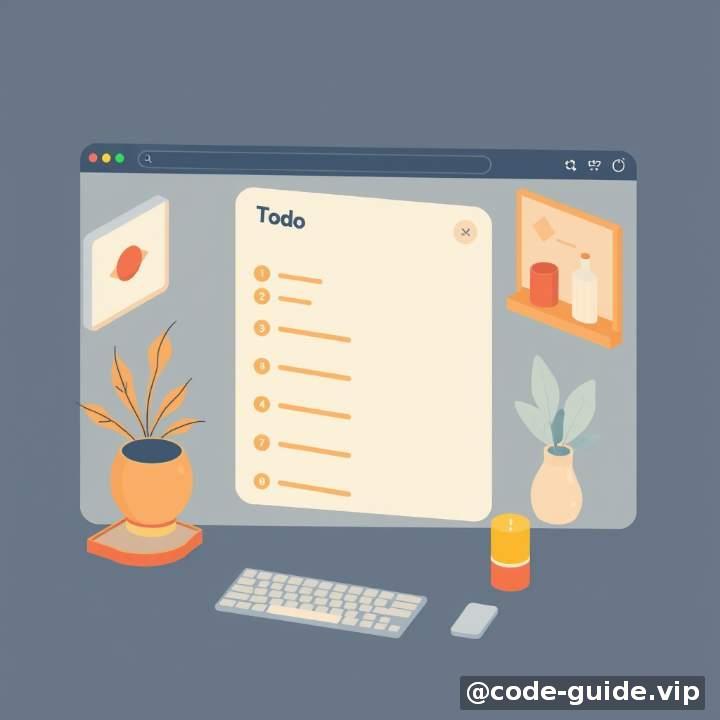
我们现在来做一个实用的小项目:待办事项管理器
功能点:
- 输入一个任务
- 添加到列表中
- 删除某一项任务
- 清空所有任务
步骤 1:初始化数据
const app = createApp({
  data() {
    return {
      newTask: "",
      tasks: []
    };
  },
  methods: {
    addTask() {
      if (this.newTask.trim()) {
        this.tasks.push(this.newTask);
        this.newTask = "";
      }
    },
    removeTask(index) {
      this.tasks.splice(index, 1);
    },
    clearTasks() {
      this.tasks = [];
    }
  }
});

app.mount("#app");
步骤 2:编写 HTML 页面
<div id="app">
  <h2>我的待办事项</h2>

  <!-- 输入框 -->
  <input v-model="newTask" placeholder="请输入任务内容..." />
  <button @click="addTask">添加</button>

  <!-- 列表 -->
  <ul>
    <li v-for="(task, index) in tasks" :key="index">
      {{ task }}
      <button @click="removeTask(index)">删除</button>
    </li>
  </ul>

  <!-- 清除按钮 -->
  <button @click="clearTasks">清除全部</button>
</div>
步骤 3:测试功能
你可以把这个项目放在你自己的 Codepen 或 VSCode 项目中,运行并测试添加、删除、清空功能是否正常。
恭喜你!你已经完成了人生第一个 Vue 应用 😎
新手常见问题解答
下面是一些很多刚学 Vue 的人常问的问题,我为你整理了解答:
❓ 为什么 Vue 变量前面要用 this.?
在 Vue 的 methods 中,this 表示的是当前 Vue 实例本身,所以你要通过 this.xxx 来访问你在 data() 中定义的变量。
❓ 我写的代码没反应怎么办?
检查以下几点:
- 是否正确挂载了
#app - Vue 脚本是否加载成功
- 浏览器是否有报错信息(按 F12 打开控制台查看)
❓ v-if 和 v-show 有什么区别?
简单说:
v-if是条件判断,如果为 false,则 DOM 元素不存在v-show则是控制元素显示隐藏(始终存在,只是隐藏了)
一般动态切换次数频繁用 v-show,否则用 v-if
❓ Vue 如何监听数组的变化?
Vue 可以监听数组的变更,但不要直接通过索引修改数组内容,应该使用数组的方法:
this.tasks.push("新任务"); // 推荐 ✔️
this.tasks[0] = "新的值";   // 不推荐 ✖️
如果必须修改特定索引,请使用:
this.$set(this.tasks, index, newValue);
学习建议:下一步怎么走?
你现在已经有能力写出一些简单的 Vue 页面啦!那接下来该怎么继续学习呢?
🚀 进阶学习路线建议:
学习 Vue 组件(Component):
- 把一个项目拆成多个组件
- 比如 Header、Content、Footer 各是一个组件
使用路由(Vue Router):
- 实现多页面跳转
- 创建 SPA(单页应用)
使用 Vuex / Pinia:
- 状态管理工具,用于共享数据
学习生命周期钩子函数:
- created、mounted、updated 等等
接口请求(Axios / Fetch):
- 向服务器请求数据,并展示在页面上
项目实战:
- 做一个小商城、记账本、天气预报等完整项目
学习 Vue 3 Composition API:
- 使用
setup()方式编写代码,更加灵活清晰
- 使用
🧰 推荐学习资源:
- 官方文档:https://vuejs.org/guide/introduction.html
- Vue School 免费课程:https://vueschool.io
- B站教程:“Vue 从零开始学”、“Vue实战训练营”
- GitHub 上开源项目模仿练习
总结
学到这里,你已经掌握了 Vue 最基础的核心知识和项目实践能力。虽然还有很多进阶内容等着你,但请记住:
🔥 编程不是背代码,而是不断动手、思考和解决问题的过程。
坚持下去,你一定会成为一名优秀的前端开发者!
🎯 目标达成 ✅
✅ 你会用 Vue 写出响应式页面
✅ 你能完成一个 TodoList 实战项目
✅ 你清楚下一步该学什么
加油吧,少年!你的前端之路才刚刚开始 😎
评论 0