

如何技术探索与实践?——给零基础新手的入门教程
开篇:这个技术到底是什么,用来做什么?

你有没有听说过像“AI绘画”、“AI写诗”、“AI视频生成”这些词?它们背后都属于一个叫 AIGC(人工智能生成内容) 的技术方向。
简单来说,AIGC就是让AI帮我们创作各种各样的内容,比如文字、图片、音频、视频等。
听起来很高大上?其实没有那么难。现在有很多工具和平台已经把很多复杂的技术封装好了,只要你愿意动手尝试,哪怕你是0基础的新手,也能一步步学会使用这些技术,并做出自己的作品!
本篇文章将带你从头开始,了解如何探索和实践AIGC相关的技术,重点是:怎么动起手来,别只是看看!
第一步:环境准备——搭建你的技术实验室
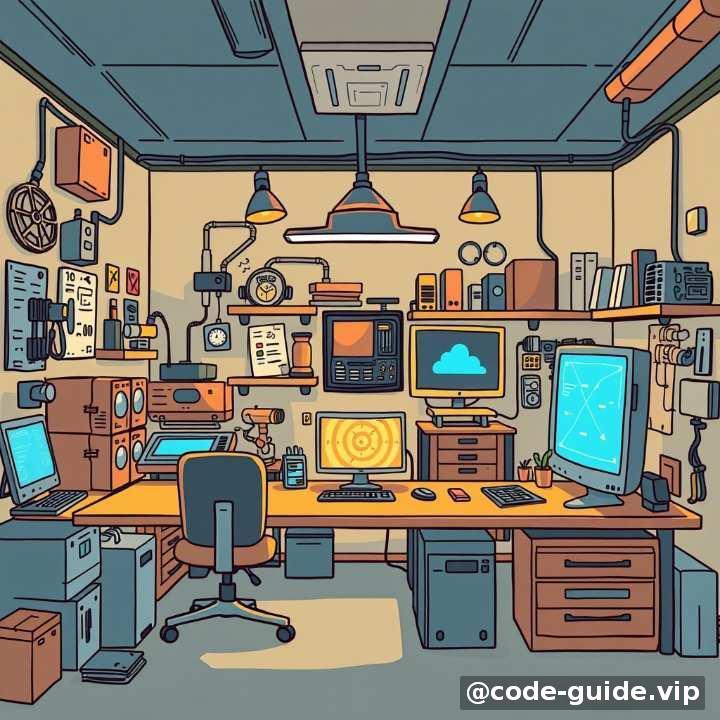
我们要学的不是理论,而是动手做项目。所以第一步就是准备好我们的“实验环境”。
1. 安装 Python(最核心的语言)
Python 是目前 AIGC 领域用得最多的编程语言之一,因为它易学、生态丰富、支持很多 AI 工具库。
✅ 下载安装
- 去官网下载最新版本:https://www.python.org/downloads/
- Windows用户建议选择带GUI安装器的那一项。
- 安装时勾选 “Add to PATH” 这个选项,非常重要!
✅ 检查是否安装成功
打开命令行(Windows 按 Win + R 输入 cmd),输入:
python --version
如果显示类似 Python 3.x.x 就说明安装成功了!
2. 安装开发工具:推荐 Jupyter Notebook
Jupyter 是一个非常适合初学者的代码运行工具,它可以把代码、文字、图片混合在一个界面上,方便学习和演示。
✅ 安装方法
打开命令行,输入:
pip install jupyter notebook
✅ 启动 Jupyter
继续在命令行输入:
jupyter notebook
这时候会自动弹出浏览器窗口,就进入你的“实验室”啦!
3. 可视化小工具包:Matplotlib 和 PIL
这两个库可以帮助我们处理图像,后续生成图像类内容时会用到它们。
pip install matplotlib pillow
第二步:核心概念讲解——让你听懂专业术语

下面是一些你在 AIGC 领域会经常听到的专业术语,但我会用最简单的语言帮你理解。
| 名称 | 简单解释 | 实际用途 |
|---|---|---|
| 模型 (Model) | 就像是AI的大脑 | 负责根据输入生成内容 |
| 训练 (Training) | 教AI学习的过程 | 让AI学会画画、写作等等 |
| 提示词 (Prompt) | 我们告诉AI要干什么 | 比如:“画一只猫在沙滩上玩耍” |
| 神经网络 | 一种模拟人脑结构的设计 | 是模型的核心组成部分 |
| API | 程序之间的接口 | 比如你可以调用别人的AI能力 |
这些概念不用死记硬背,在后面的练习中你会越来越熟悉它们。
第三步:实战项目——跟着我,一起做一个“AI画图”小程序!
我们要做的东西很简单:输入一句话,AI 就能画出对应的画面。
为了简单入门,我们将使用 Hugging Face 上的一个开源模型 Stable Diffusion。这是目前最受欢迎的文本生图模型之一。
📝 注意:如果你不想自己训练模型,可以直接用别人训练好的“预训练模型”。这就是开源社区的好处!
准备工作
我们需要先安装两个关键库:
pip install diffusers transformers torch
另外,我们还要登录 Hugging Face 获取模型权限(免费注册即可):
- 注册地址:https://huggingface.co/join
- 登录后获取 Token,在设置页面下有个 "Access Tokens" 页面生成一个 Token。
保存好你的 Token,后面要用。
编写代码(跟着一步一步敲)
下面这段代码,可以实现在本地用 Stable Diffusion 画图。
打开 Jupyter Notebook,新建一个 .ipynb 文件,然后依次粘贴以下代码运行:
步骤 1:导入必要的库
from diffusers import StableDiffusionPipeline
import torch
步骤 2:加载预训练模型(首次运行需要下载)
运行前记得替换为你自己的
hf_***Token:
model_id = "runwayml/stable-diffusion-v1-5"
pipe = StableDiffusionPipeline.from_pretrained(model_id, use_auth_token="你的Token")
第一次运行这行可能会花几分钟时间下载模型文件,请耐心等待。
步骤 3:生成图像!
输入你想生成的画面描述(英文更好哦):
prompt = "a cute cat playing on the beach with a ball"
image = pipe(prompt).images[0]
image.save("generated_cat.png")  # 保存图片
image.show()  # 显示图片(也可以手动查看文件)
🎉 如果一切顺利,你会看到一张由 AI 生成的图片,画面正是你描述的内容!
第四步:常见问题解答——这些问题你一定也遇到过!
Q1:为什么模型下载慢或报错?
- 答: 国内网络访问 GitHub 和 HuggingFace 有时候不稳定。可以尝试使用国内镜像,或者科学上网方式。
- 或者换一种更轻量的模型,例如
Linaqruf/anything-v3.0也是一个不错的选择。
Q2:提示词写中文不行吗?
- 答: 很多模型默认只接受英文提示词。不过也有一些模型支持中文,比如 Chinese Stable Diffusion。
- 初期建议用英文写提示词,效果更稳定。
Q3:运行代码时提示内存不足怎么办?
- 答: 文生图任务对 GPU 要求较高。如果你电脑没有 NVIDIA 显卡,可以在 Google Colab 免费使用云端 GPU 来跑程序。
- 推荐链接:https://colab.research.google.com/
Q4:我没有编程基础会不会很难?
- 答: 不会的!你只需要掌握基本的复制粘贴、改一改关键词就能跑起来。重要的是敢于尝试。
- 学会一点点 Python 就能玩转大部分 AI 工具。
第五步:学习建议——下一步你应该怎么学?
恭喜你完成了第一个 AI 小项目!接下来可以考虑以下几个进阶方向:
1. 学一点 Python 基础语法(推荐资源)
- B站搜索:小甲鱼《零基础入门Python》
- 网站推荐:菜鸟教程、Codecademy
2. 进阶学习 AI 生图技能
- 尝试不同的模型,比如 Midjourney、DALL·E mini
- 学习用 Web UI 工具(如 Automatic1111 WebUI),不需要写代码也能玩!
3. 探索其他类型的 AIGC 技术
- 文生文:试试 ChatGPT、通义千问这样的聊天机器人
- 语音合成:可以用微软 Edge 自带的 TTS 或百度/腾讯云语音API
- 视频生成:用 Co-Speech Gesture Generation 工具(较新领域)
4. 加入社群,和其他爱好者交流
- 推荐加入微信群、QQ群、知乎专栏等 AIGC 社群
- 关注公众号「AIGC研究社」「AI科技评论」等
结语:技术不再遥远,关键是勇敢迈出第一步!
你可能以为搞技术很难,其实只要有人带着你一步步来,你就不会迷路。这篇文章的目的,就是让你相信一件事:你也能动手玩AI!
不要怕失败,也不要等“学会了再做”,最好的方式就是边学边做、边错边改。
🌟 今日任务:
✅ 完成上述代码运行
✅ 成功生成一张图像
✅ 改动一下提示词,看看能生成什么有趣的内容
下次你就会发现,技术的世界远比想象中的精彩得多。
欢迎继续关注更多 AIGC 相关系列教程。我们下期再见!
📌 文章完,感谢阅读。欢迎点赞、收藏、转发!
评论 0